学籍・入学手続き
学籍の記録を、入学前の入力から卒業まで。
1名ずつの登録、Excelでの一括登録、入試からの引き継ぎ、新入生の本人入力、休学・退学・卒業などの学籍異動の申請と承認、引き渡し・情報提供の制限まで。学籍の記録を学生ごとに一つにまとめます。
学籍の記録の流れ
S01 合格者を学生として登録
入試担当
入試から引き継ぐ
S02 1名ずつ・Excelで登録
教務・学籍担当
足りない行は仮登録
S03 自分の情報を入力
学生
本人入力(専門学校・大学など)
S04 招待メールを送る
Classio
本登録になった学生へ
S05 学籍異動を申請
教務・学籍担当
休学・退学・転学・卒業など
S06 承認する
承認者
適用日に在籍状況が変わる
誰が、どの順番で動くか。「Classio」の行は、システムが自動で行うことです。
学籍管理とは(Classioの場合)
学籍管理は、学生一人ひとりの在籍の記録を作り、正しく保ち、休学・退学・卒業などの変化を手続きどおりに残す仕事です。Classioでは、登録の入口(1名ずつ・Excel・入試・本人入力)がどれでも同じ学生の記録になり、在籍状況は申請と承認を経てから変わります。
最終更新:2026年10月26日
1名ずつ登録する:5つのステップと下書き
「新規学生登録」は、本人情報・学籍情報・連絡先とアカウント・保護者と支援・確認の5つのステップに分かれ、どの順番で開いても入力できます。入力の途中でも「下書き保存」でき、下書きは作成した本人だけが見られます。
学籍番号は自動では採番されません。学校の番号体系に沿って入力します。学年の選択肢は学校の種類と学科で決まり、専攻生のように別に入学する区分も作れます。
登録の権限がない教員は、同じ画面から「学生登録を申請」し、学籍担当などが承認すると登録されて招待メールが送られます。
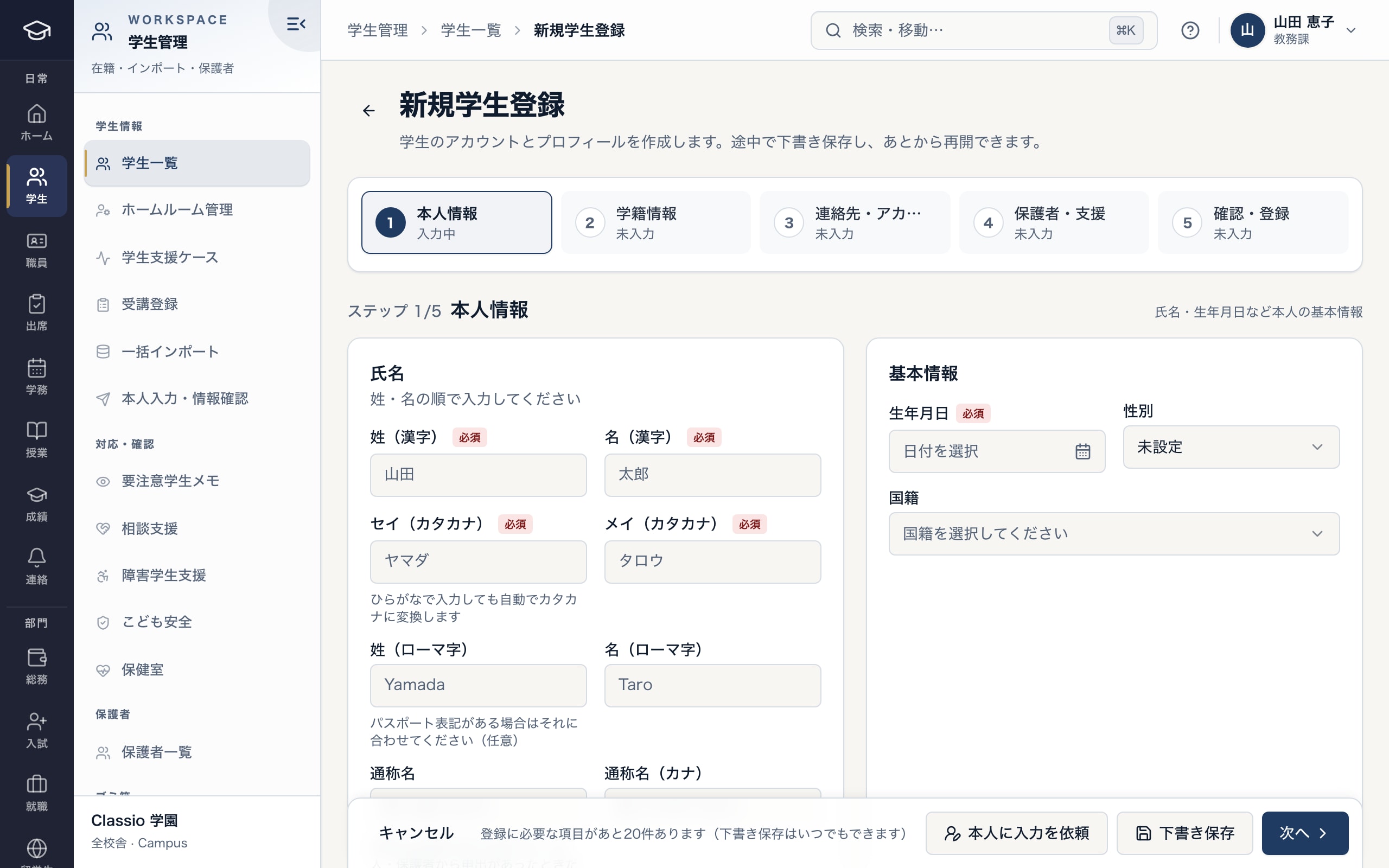
5つのステップで入力し、途中で下書き保存できます
- ステップはどの順番でも開けます
- 本人に入力を依頼することもできます
- 必須項目が空いていても下書き保存できます
Excelで一括登録し、足りない情報は仮登録で補う
学校の学科・クラス・コースが選択肢に入ったテンプレートをダウンロードし、記入したファイルを読み込みます。読み込めるのは .xlsx 形式で、5MB・500行までです。「内容を確認」の段階では、まだ何も登録されません。
姓・名・メールアドレスがない行はエラーになり、学籍番号・出身校・保護者のメールアドレスが足りない行や、重複の可能性がある行は「仮登録」になります。仮登録の学生は情報を補うまで正式な学生として扱われず、「情報を補完」から足りない項目だけを入力できます。本人に入力を依頼することもできます。
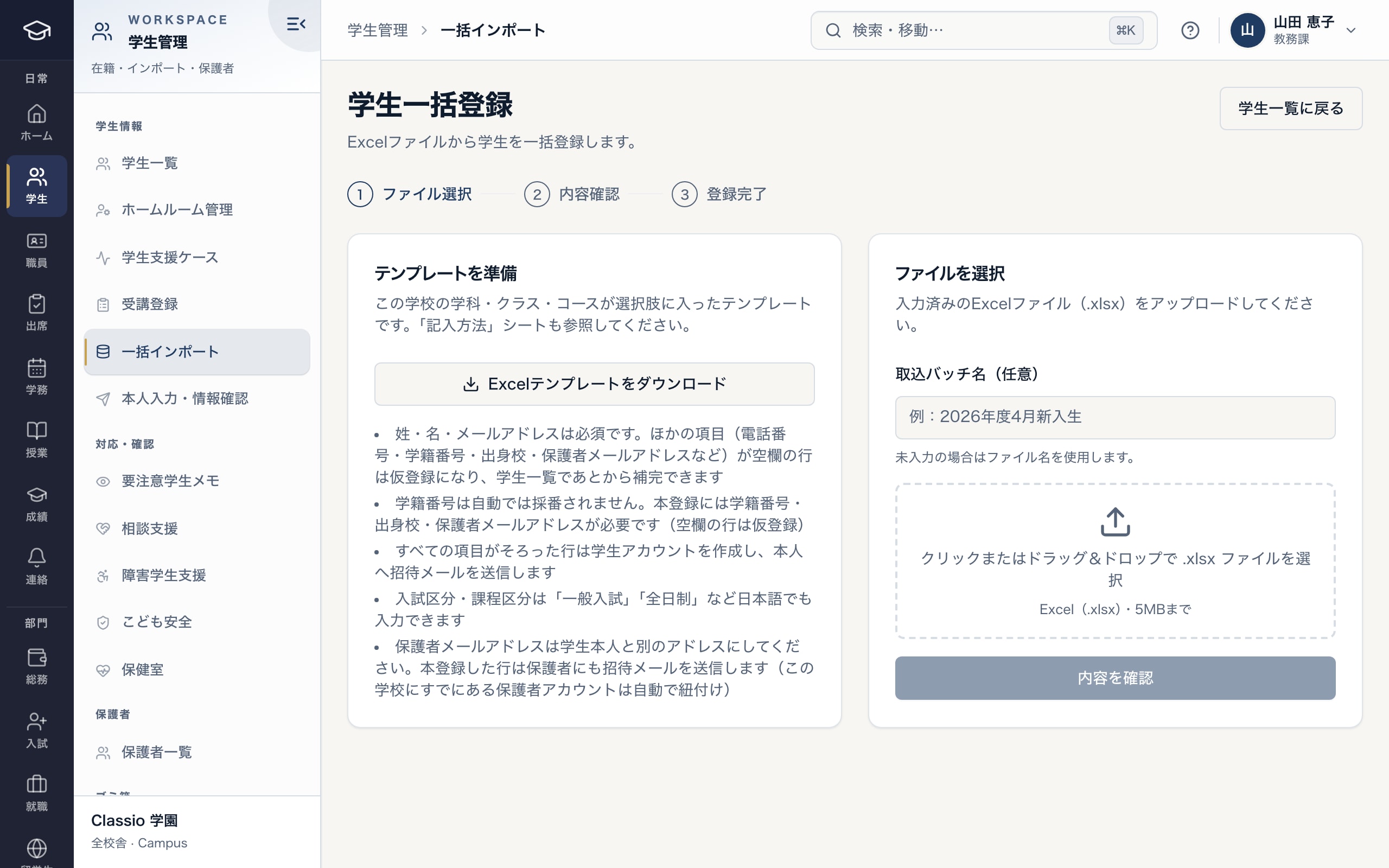
テンプレートをダウンロードし、内容を確認してから登録します
- ファイル選択 → 内容確認 → 登録完了。確認の段階では、まだ何も登録されません
- 学校の学科・クラス・コースが入ったテンプレート
- .xlsx 形式・5MBまで
休学・退学・転学・卒業を、申請して承認する
在籍状況が変わる手続きは「学籍異動」として申請し、承認されてから在籍状況を変えます。学生の編集画面から休学や退学に直接変えることはできません。休学は復学予定日、転学は転学先の学校名なども記録します。
休学・退学・除籍・転学・停学・再入学は、教務の承認のあと管理者が最終承認します。学校が承認フローを決めている場合はその流れで承認し、申請した本人は承認できません。適用日が先の日付なら、その日に自動で反映されます。
退学・除籍・転学では学費の精算の見込みを、休学では休学期間の学費の停止を記録します。学校の種類と学生の年齢によって、申請できない種類はその理由とともに表示されます。
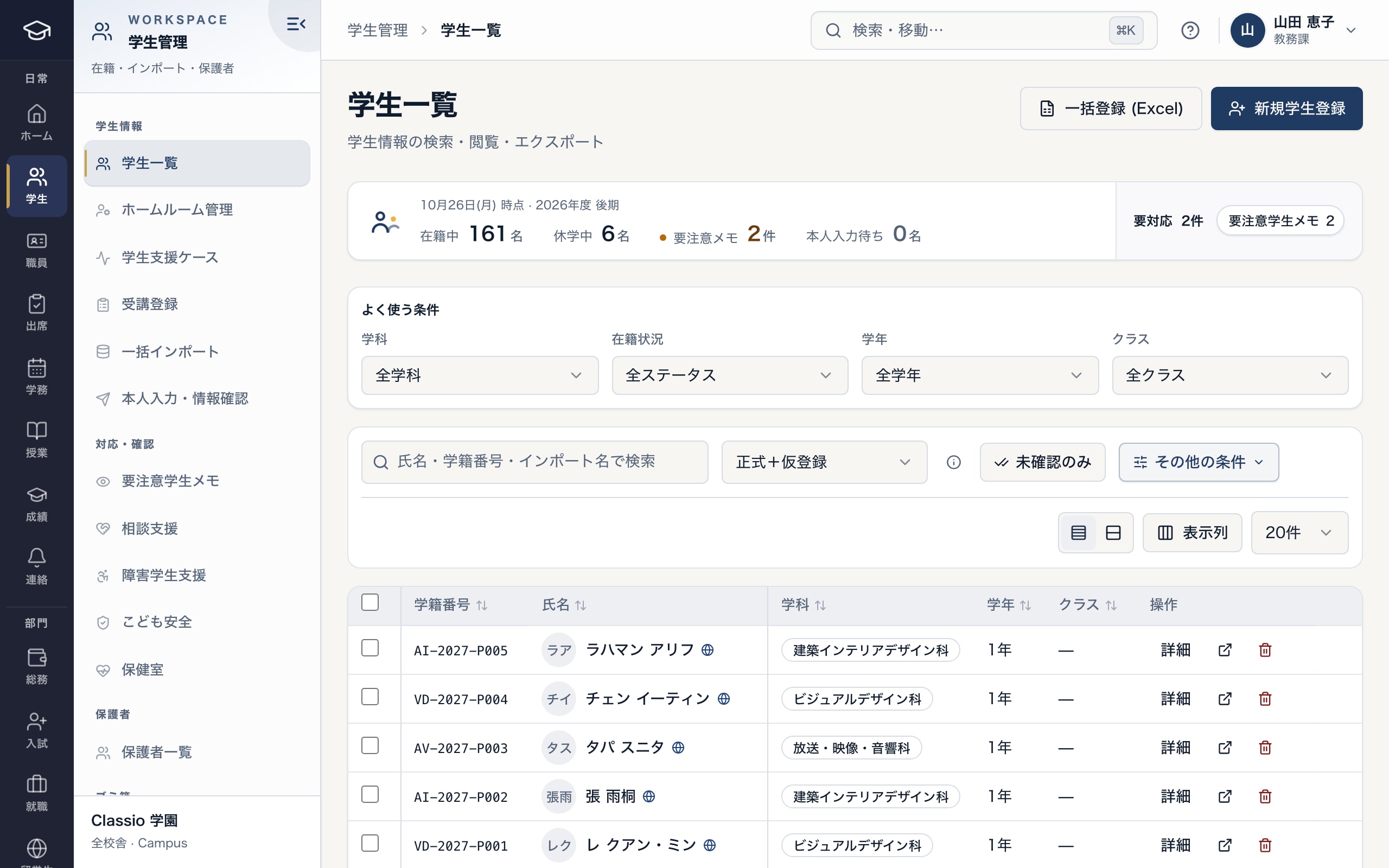
在籍状況ごとの人数と、正式・仮登録をまとめて確かめる学生一覧
- 在籍中・休学中・本人入力待ちの人数
- 正式登録と仮登録を切り替えて表示
- Excelでの一括登録と、1名ずつの登録
保護者・緊急連絡先と、引き渡し・情報提供の制限
保護者のメールアドレスを入れると、学校にすでにいる保護者アカウントには紐付けられ、新しいアドレスには招待が送られます。緊急連絡先は氏名・電話・続柄を記録します。
保護命令や親権の取り決めなどで、引き渡してはいけない人や、所在・成績などを伝えてはいけない人がいる場合は「引き渡し・情報提供の制限」に登録します。担当の教職員には対象者と制限の内容が表示され、根拠と経緯は管理者・教務管理者・学籍担当だけが見られます。紐付いた保護者に情報提供不可を登録すると、その保護者の紐付けは外れます。
こんなときは
- 合格者を学生として登録したい
- 入試の「学生として登録」で学籍番号を入れると、本人確認とパスワード設定のための一回限りのリンクが送られます。入試の記録はそのまま引き継がれます。
- Excelの行に学籍番号がない
- その行は仮登録になります。あとから「情報を補完」で入れるか、本人に入力を依頼します。
- 誤って登録した学生を消したい
- 学生はゴミ箱へ移動でき、あとから復元できます。仮登録の行の削除は取り消せません。
- 本人や保護者から通称名の申出があった
- 名簿や出席簿で使う通称名を登録できます。証明書などは戸籍上の氏名のままです。
- 承認待ちの学籍異動がある学生に、別の異動を申請したい
- 承認待ちの間は、同じ学生の新しい申請はできません。先の申請を承認か差し戻しで終えてください。
できないこと・確認が必要なこと
- 学籍番号は自動では採番しません。学校の番号体系で入力します。
- 学籍異動の判断(休学を認めるか、退学とするか)は学校が行います。Classioは申請・承認・適用日を記録します。
- 外字(JISにない文字)の扱いは、導入前に学校の名簿で確かめます。