履修・時間割
時間割をつくり、履修を受け付け、授業につなげる。
時間割の作成と自動配置、Excelでの一括登録と競合チェック、必修科目の一括登録、選択科目の登録期間と審査・先着・抽選、履修上限(CAP)。承認された履修は、そのまま出席と成績の名簿になります。
履修・時間割の流れ
U01 時間割をつくる
教務
手で配置・自動配置・Excel
U02 重なりを確かめる
Classio
教員・教室・学生
U03 必修を一括登録・期間を開く
教務
選択科目の登録期間
U04 選択科目を選んで提出
学生
重複と上限を画面で確認
U05 承認・却下・補欠
審査する人
教務・担任・どちらか
U06 名簿に反映する
Classio
出席と成績の対象になる
誰が、どの順番で動くか。「Classio」の行は、システムが自動で行うことです。
履修・時間割の管理とは(Classioの場合)
履修・時間割の管理は、授業を教員・教室・学生の重なりなく配置し、学生がどの授業を受けるかを決めて記録する仕事です。Classioでは、時間割の配置、必修科目の一括登録、選択科目の登録期間と審査が同じ授業クラスの記録でつながり、登録が決まった学生がそのまま出席と成績の名簿に入ります。
最終更新:2026年10月26日
時間割をつくる:手で配置する・自動で配置する・Excelで取り込む
管理者・教務管理者は、週の時間割にコマを追加し、ドラッグで移動・入れ替えができます。保存のたびに、教員・教室・参加する学生の時間が重なっていないかを確かめ、重なるときは理由を表示します。「競合チェック」で、保存済みの時間割をまとめて確かめることもできます。
「自動生成」では、稼働曜日や1日のコマ数、教室を自動で割り当てるかを選び、教員・学生・教室の重なりと教室の定員、教員の出勤できる曜日を守って配置します。規則にもとづく計算で、AIではありません。プレビューで配置できなかった授業を確かめられ、一つでも配置できないときは何も書き込みません。
Excel一括登録は .xlsx 形式・500行・5MBまでです。「内容を検証」で行ごとの重なりや誤りを行番号つきで示し、エラーが1件でもあると何も登録しません。
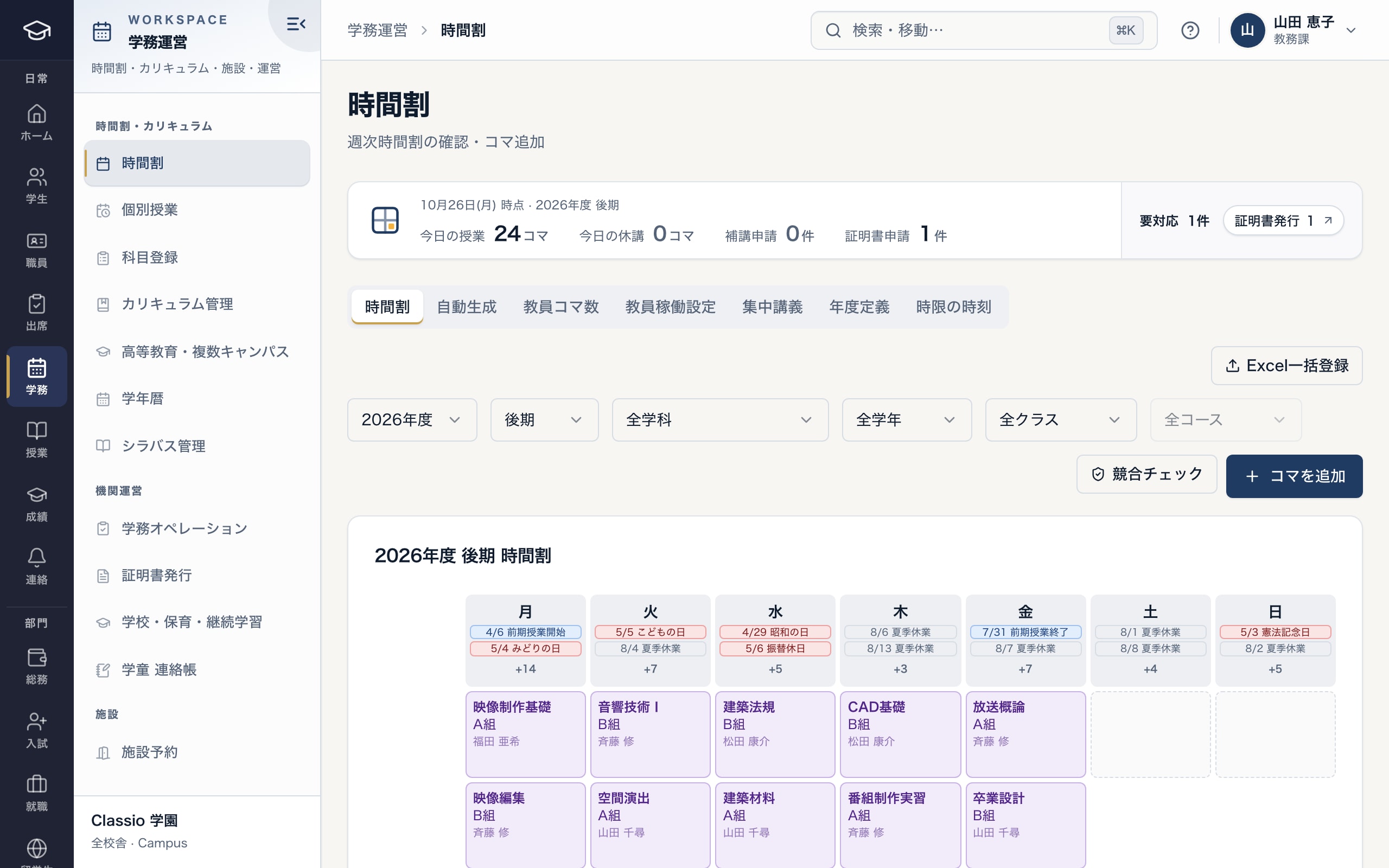
週の時間割。重なりを確かめながらコマを配置します
- 手での配置のほか、自動生成・教員コマ数・集中講義などを切り替え
- Excelで一括登録(検証してから登録)
- 保存済みの時間割の重なりをまとめて確かめます
- 学科・学年・クラスで絞り込んだ週の時間割
必修科目を、学科・学年ごとにまとめて登録する
「必修科目を一括登録」で、対象の学科・学年の在学中の学生を、選んだ年度・学期の必修の授業クラスにまとめて登録します。授業クラスが複数ある科目や、定員を超える科目は登録せず、「手動での割り当てが必要な科目」として示します。
登録の記録は監査ログに残ります。登録期間のあとの追加・削除も、教務がこの画面から行います。出席や成績の記録がある学生を外すときは、取消日をつけて記録を残します。
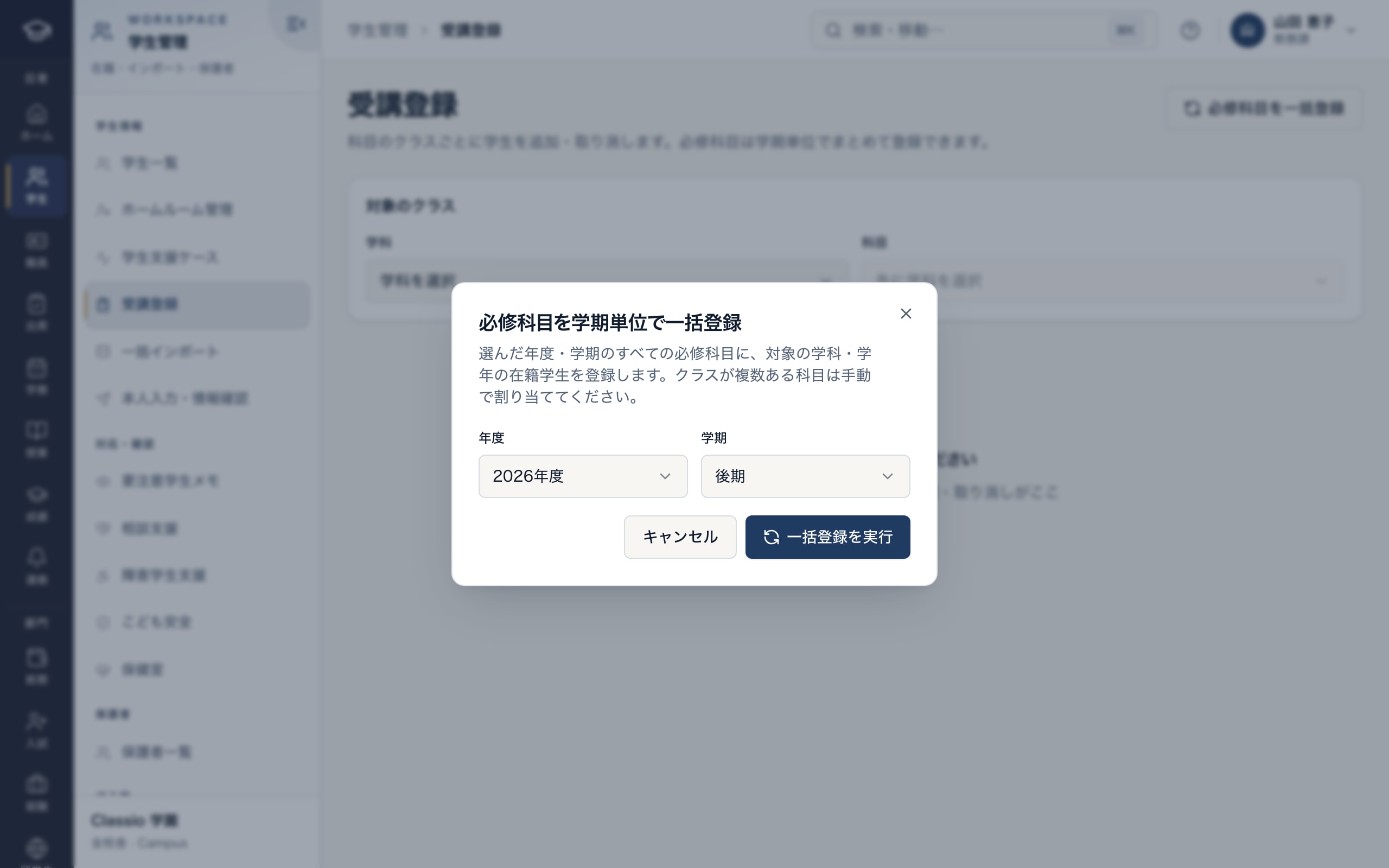
年度と学期を選び、必修科目に在籍学生をまとめて登録します
- 年度と学期を選びます
- クラスが複数ある科目は、手で割り当てます
- 登録の記録は監査ログに残ります
選択科目の登録期間と審査:審査・先着・抽選と履修上限
教務は学年・学期ごとに登録期間を作り、下書き → 受付中 → ロック → 終了の順に進めます。受付中は受付開始から受付終了までの間だけ学生が提出でき、ロック中は学生の変更を止めたまま審査を続けられます。受付終了の日時を過ぎても期間は自動では閉じないので、教務がロックか終了にします。
割り当て方法は期間ごとに「審査」「先着」「抽選」から選びます。先着は提出の時点で席を決め、満席なら補欠にします。抽選はロックしたあとに一度だけ行い、外れた学生は番号つきの補欠になり、空いた席は繰り上げで埋めます。履修上限(CAP)も期間ごとに1〜80単位で決められます。
審査する人は「教務担当」「担任教員」「教務担当または担任教員」から、審査の単位は「科目ごと」か「学生の提出全体」から学校が選びます。担任は自分のホームルームの学生だけを審査し、自分が登録した申請は審査できません。承認・却下・補欠の結果は学生に通知されます。
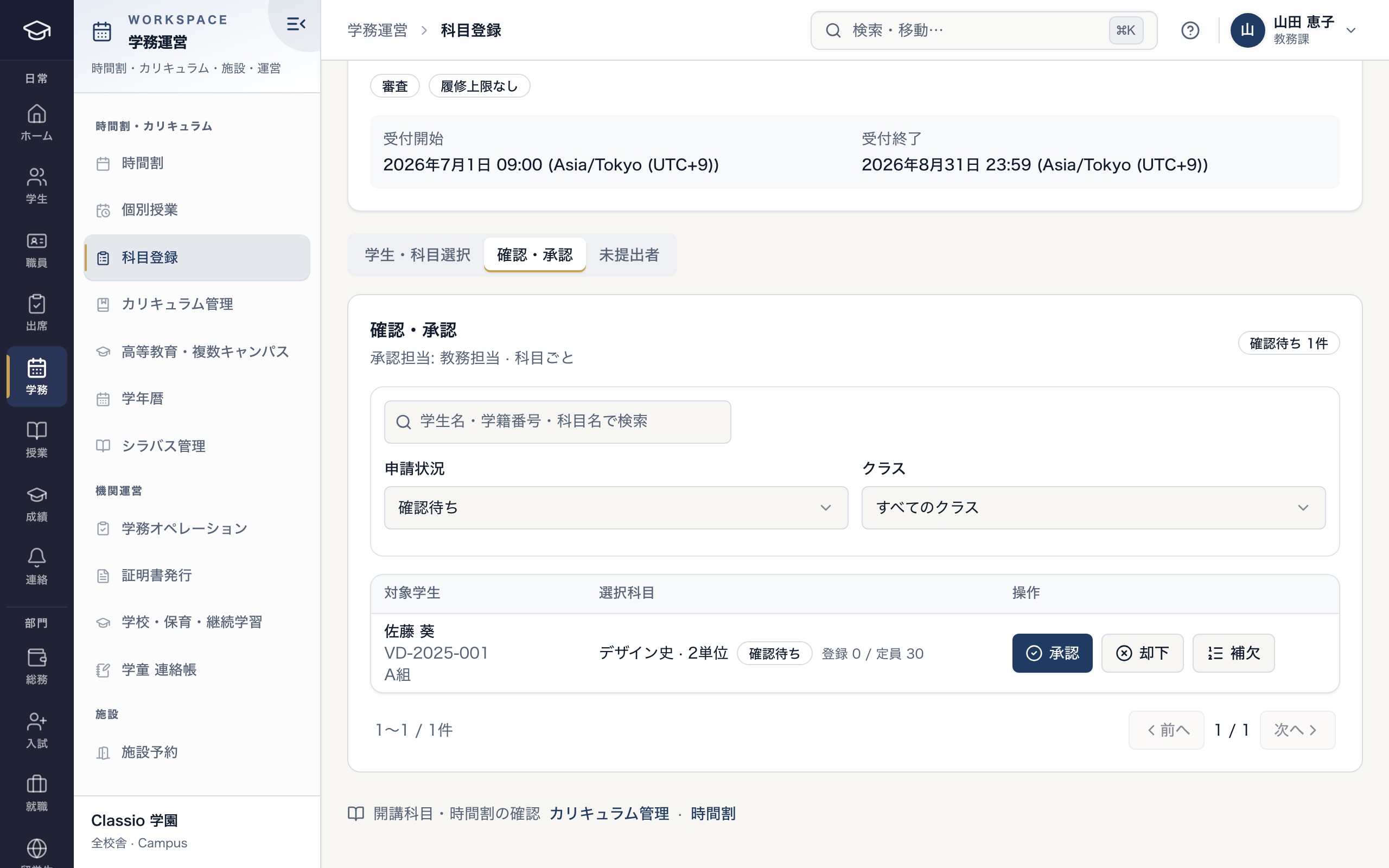
選択科目の申請を、学校が決めた担当と単位で審査します
- 割り当て方法(審査・先着・抽選)と履修上限は、登録期間ごとに決めます
- 承認担当と、科目ごとか提出全体かの審査の単位
- 承認・却下・補欠を選びます
承認された履修は、出席と成績の名簿になる
承認・抽選の当選・先着の確定・繰り上げのどれでも、その学生はその授業クラスの受講者として登録されます。出席の名簿、QR出席、成績入力は、この受講者の記録から作られます。学生は自分の時間割で授業を確かめられます。
承認済みの科目は、学生が自分で取り消すことはできません。学校に連絡し、教務が受講登録の画面で外します。
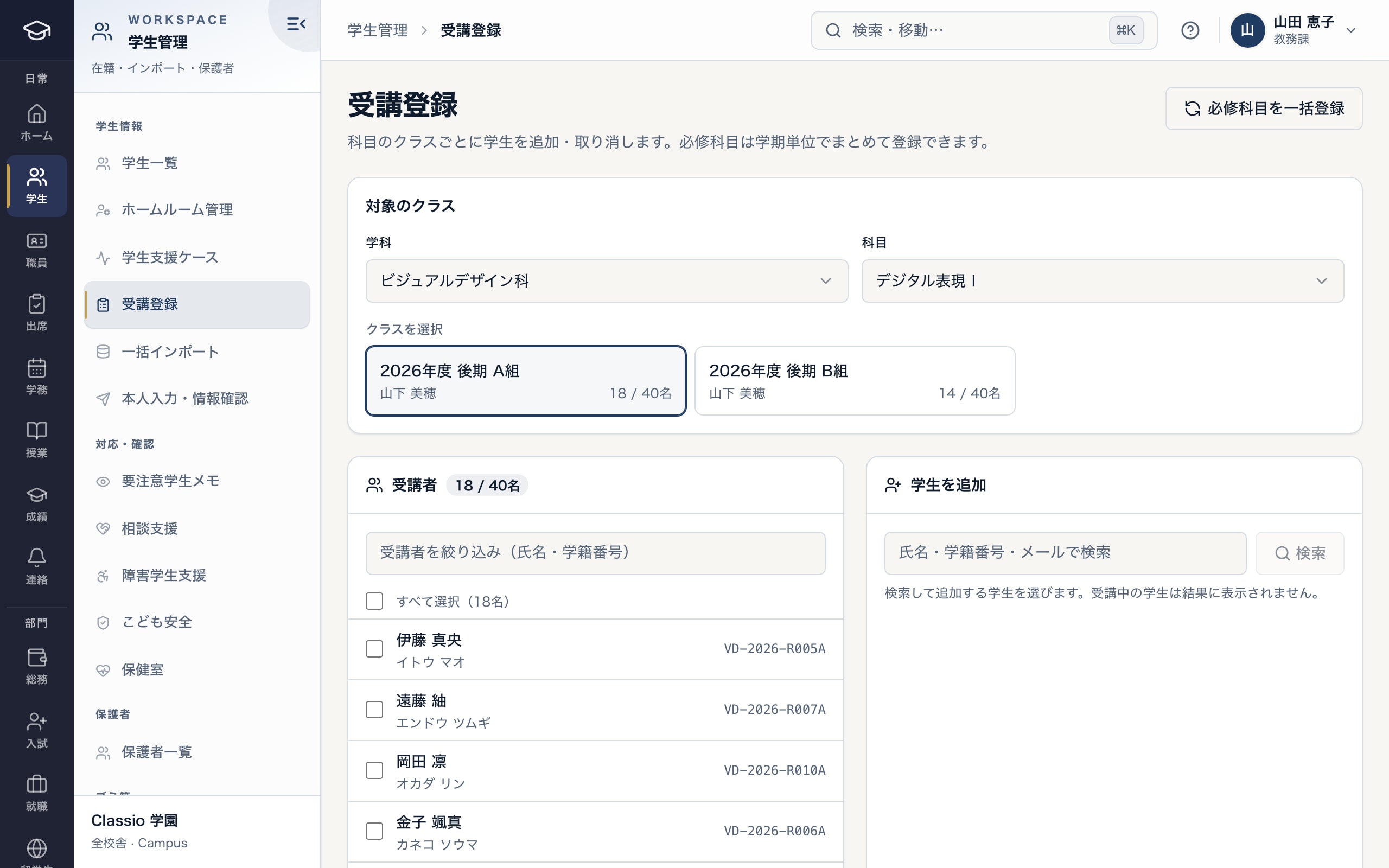
授業クラスごとの受講者。出席の名簿と成績入力はこの一覧から作られます
- 授業クラスと、受講者数・定員
- 受講者の一覧。出席・QR出席・成績入力の名簿になります
- 登録期間のあとの追加も、教務がここから
こんなときは
- 選んだ授業どうしの時間が重なっている
- 提出の前に画面で知らせ、提出のときも「時間割と重複しています」と止めます。
- 定員を超える申込みがあった
- 審査では満席の授業は選べません。先着では補欠に、抽選では番号つきの補欠になり、空いた席を繰り上げで埋めます。
- 期間のあとで履修を変えたい
- 教務が受講登録の画面で追加・削除します。同じ重なりと定員の確認を行い、変更は監査ログに残ります。
- 入学前の合格者にも登録させたい
- 登録期間の設定で、合格者(入学予定者)も登録できるようにできます(初期設定はオフ)。
- 個別授業を時間割と分けて扱いたい
- 個別授業は別の画面で申請・承認します。出席率に入れるかどうかは学校の設定で、初期設定では入れません。
できないこと・確認が必要なこと
- 自動配置は規則にもとづく計算で、すべての授業を配置できないときは何も書き込みません。条件を見直して、もう一度プレビューします。
- 時間割のExcel一括登録は .xlsx 形式だけで、前期・後期の取り込みに対応します。3学期制の学期はExcelでは取り込めません。
- 登録期間は自動では閉じません。受付終了のあとは、教務がロックか終了にします。