まとめ:確認した事実と範囲
確認日:2026年10月26日
| 項目 | 内容 | 範囲・補足 |
|---|---|---|
| データの保管場所 | 日本国内(AWS 東京リージョン) | classio.jpの稼働環境とファイルの保存先。AI・通知などで外部サービスを使う場合は、下の「保管場所と、外部サービスに送る情報」をご覧ください |
| 学校ごとの分け方 | 学校(組織)ごとにデータを分け、サーバー側で確認します | 担当するキャンパス(拠点)の範囲も、サーバー側で確認します |
| 通信 | HTTPSで暗号化 | ブラウザ・アプリとClassioの間 |
| 相談記録 | 暗号化して保存し、スクールカウンセラー本人だけが読めます | 相談支援の記録 |
| ログインの有効時間 | 操作がないまま1時間たつと、自動的にログアウトします | すべての役割 |
| 個人情報の表示 | 電話番号・住所などは伏せて表示し、「表示」を押したときだけ見え、閲覧記録が残ります | 見られる範囲は役割ごとに決まり、学校で変えられます |
| 操作の記録 | 重要な作成・変更・削除を、いつ・誰が・どの記録に行ったか記録します | 住所・電話番号・入力された回答などの値は残しません |
| 第三者の認証 | Pマーク・ISMSなどは取得していません | 確認したい項目は、導入時にご案内します |
保管場所と、外部サービスに送る情報
学校のデータは日本国内(AWS 東京リージョン)に保管しています。次の機能を使うときだけ、必要な情報を外部のサービスに送ります。
| 機能 | 送る先 | 送る情報と条件 |
|---|---|---|
| Classio AI | AIの提供事業者 | 学校が選ぶ方針で決まります。個人の情報を送らない設定、学生の氏名などを置き換えてから送る設定(標準)、実名のまま国内で処理する設定(プロフェッショナル以上)、学校の同意のうえで海外で処理する設定があります。相談・健康・障害などの配慮が必要な情報は送りません |
| プッシュ通知 | スマートフォン・ブラウザの通知サービス(Apple・Googleなど) | 通知の文面と、開く画面へのリンク |
| LINE | LINEヤフー(学校のLINE公式アカウント) | LINEを連携した学生・保護者への通知と、LINEで受け付けた連絡 |
| メール | Amazon SES(東京リージョン) | お知らせ・招待などのメール |
| オンライン決済 | Stripe | 学校が使う場合の、学費・月謝のオンライン決済 |
役割と権限、個人情報の閲覧範囲
役割によって、メニューに出るページと、ページの中でできる操作が変わります。役割に権限を追加したり、明示的に拒否したりでき、拒否が優先されます。
メニューの表示・非表示は見え方の設定で、権限とは別に決めます。データを読めるかどうかは、サーバー側で確かめます。
主な役割と、一般的にできること
| 役割 | 一般的にできること |
|---|---|
| 管理者 | 機関設定、ユーザーと役割、監査ログを含む、学校全体の設定と業務 |
| 教務管理者 | 学生の登録・在籍異動、出席と成績の入力・承認、レポートの出力など。設定は主に閲覧 |
| 教員 | 担当する学生の閲覧と、出席・成績の入力 |
| 留学生担当 | 留学生の在留や生活の支援 |
| スクールカウンセラー | 相談支援の相談記録。ほかの業務のページは表示されません |
| 経営層 | 学校全体の状況と監査ログの閲覧。記録の変更は基本的に行いません |
| サポート担当 | 学校が許可した範囲と期間に限って、問題の調査を手伝います。お知らせとメッセージは使えません |
個人情報の閲覧範囲(初期設定)
| 役割 | 見られる情報区分 |
|---|---|
| 管理者・教務管理者・学籍担当 | すべて |
| 担任 | 担任するクラスの学生の連絡先だけ |
| 教科担当 | なし |
| 留学生担当 | 連絡先・住所・生年月日・在留情報 |
| スクールカウンセラー | 連絡先・配慮事項・家庭の状況 |
| 養護教諭 | 連絡先・生年月日・配慮事項 |
| 経理 | 連絡先・住所 |
学校が変更していない場合の範囲です。見られる情報区分でも、値は「●●●」で伏せて表示し、「表示」を押したときだけ見え、閲覧記録が残ります。
大事な操作は、別の人が承認する
学籍異動・休暇・学費減免などの申請は、学校が決めた承認の流れで進みます。決めていない種類は標準の流れ(例:学籍異動は教務主任のあと校長)で回ります。
申請した本人は、自分の申請のどのステップも承認・否決できません。流れを変えると新しい版として保存され、進行中の申請は始まったときの版のまま進みます。
成績は入力・提出・承認・確定の順に進み、確定した成績だけが正式な記録になります。証明書は、作成した人とは別の人が確認してから発行します。
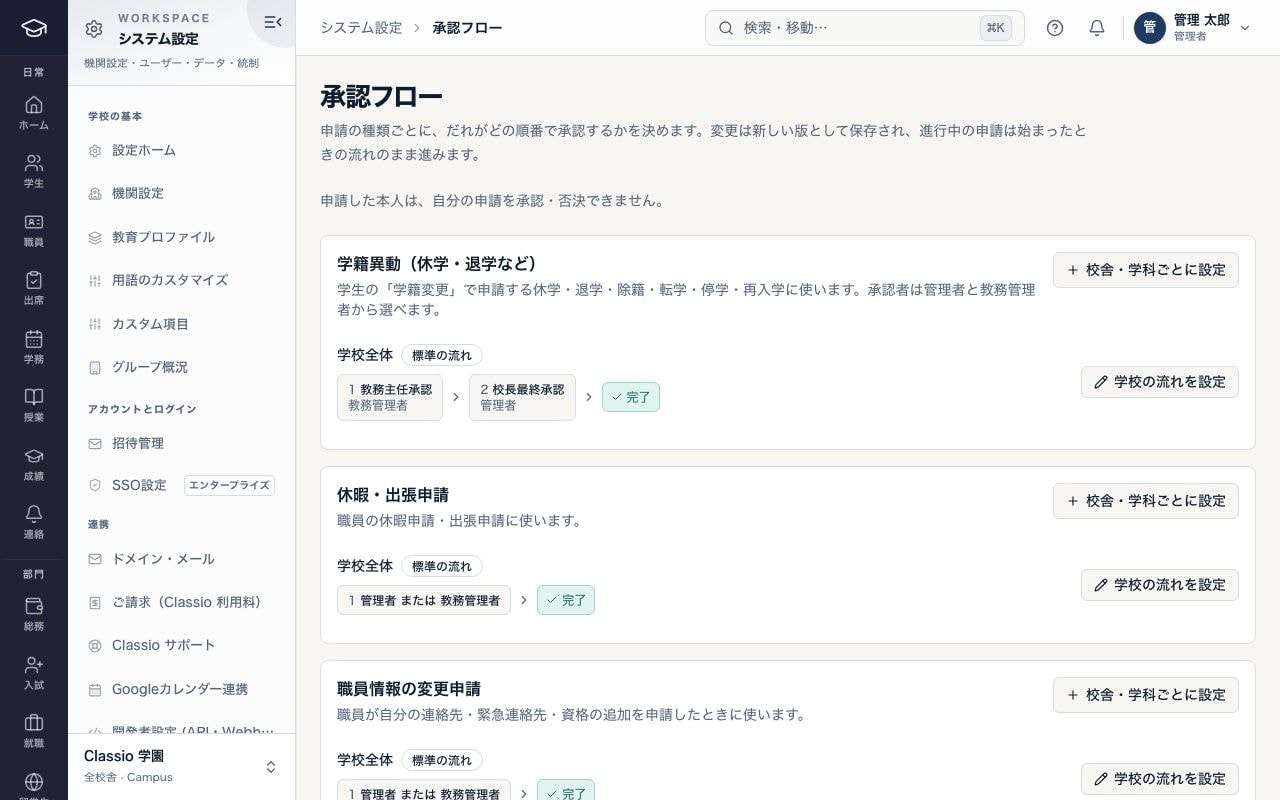
申請の種類ごとに、承認する人と順番を決める画面
- 申請した本人は、自分の申請を承認・否決できません
- 学籍異動の標準の流れ:教務主任承認 → 校長最終承認
- 学校全体、または校舎・学科ごとに流れを設定
操作の記録(監査ログ)
重要な作成・変更・削除を、いつ、どの利用者が、どの記録に対して行ったかを記録します。管理者は利用者・対象・操作・期間で絞り込み、日本時間で確かめ、CSVで出力できます。
記録に残すのは、操作で送られた項目の名前と、対象の記録の番号や状態です。住所・電話番号・入力された回答・メモなどの値は残しません。
個人情報を「表示」したことも、閲覧記録として残ります。閲覧記録は学校の管理者が確かめられます。
アカウントとログイン
操作がないまま1時間たつと、自動的にログアウトします。すべての役割で同じです。
職員・学生・保護者は、学校からの招待でアカウントを作ります。Google・Apple・LINEのアカウントは、作ったアカウントに紐づけてログインに使えます。
まだ公開していないこと(導入時にご案内します)
- バックアップの世代と、復旧にかかる時間の目安
- 稼働率の目標(SLA)
- 外部機関によるセキュリティ診断の結果
- 契約終了時のデータの書き出しと削除の手順
- メールの確認コードによる二段階認証の提供範囲
導入前の確認に使うチェックリスト
委託先の確認でよく聞かれる項目です。チェックして印刷し、校内の確認にお使いください。チェックはこの画面だけで、保存されません。
まずは今の運用から
セキュリティの確認事項に、お答えします。
確認したい項目をお送りいただければ、範囲と現在の状況をお答えします。校内の稟議に使う資料の準備もお手伝いします。