証明書
証明書を、確定した記録から作り、ふたりで確かめて発行する。
在学・成績・卒業見込・卒業・出席・学費納付の6種類の証明書を、学生・保護者の申請から、発行条件の確認、内容を固定したプレビュー、別の職員の承認、発行、QRコードでの確認まで扱います。
証明書の流れ
C01 申請する
学生・保護者
種類と利用目的
C02 発行条件を確かめる
Classio
在籍状態・確定した成績など
C03 プレビューを作る
教務・学籍担当
学生情報・番号・発行日を固定
C04 承認してリリース
承認する職員
作った人・申請者とは別の職員
C05 PDFを受け取る
学生・保護者
発行済みになったら
C06 QRコードで確かめる
受け取った相手
有効か、失効しているか
誰が、どの順番で動くか。「Classio」の行は、システムが自動で行うことです。
証明書の発行とは(Classioの場合)
証明書の発行は、学生や保護者の申請を受けて、学校の記録から証明書を作り、誤りなく渡す仕事です。Classioでは、申請・発行条件の確認・プレビュー・承認・リリースが一つの流れでつながり、プレビューを作った職員とは別の職員が承認してから発行されます。
最終更新:2026年10月26日
申請を受け付ける:学生・保護者の画面と一括発行
学生・保護者は「証明書」の画面から、証明書の種類と利用目的を入れて申請します。同じ種類の証明書は、処理中の申請が3件までです。状況は同じ画面で確かめられ、発行されるとPDFをダウンロードできます。却下されたときは理由が表示され、通知も届きます。
保護者が申請できるのは、親権のあるお子さまの証明書です。18歳以上のお子さまについては、在学証明書と学費納付証明書だけを扱えます。
クラス全員の在学証明書のように、まとめて必要なときは「一括発行」を使います。同じキャンパスの学生を最大100名まで選び、全件をプレビューしてから審査に出します。
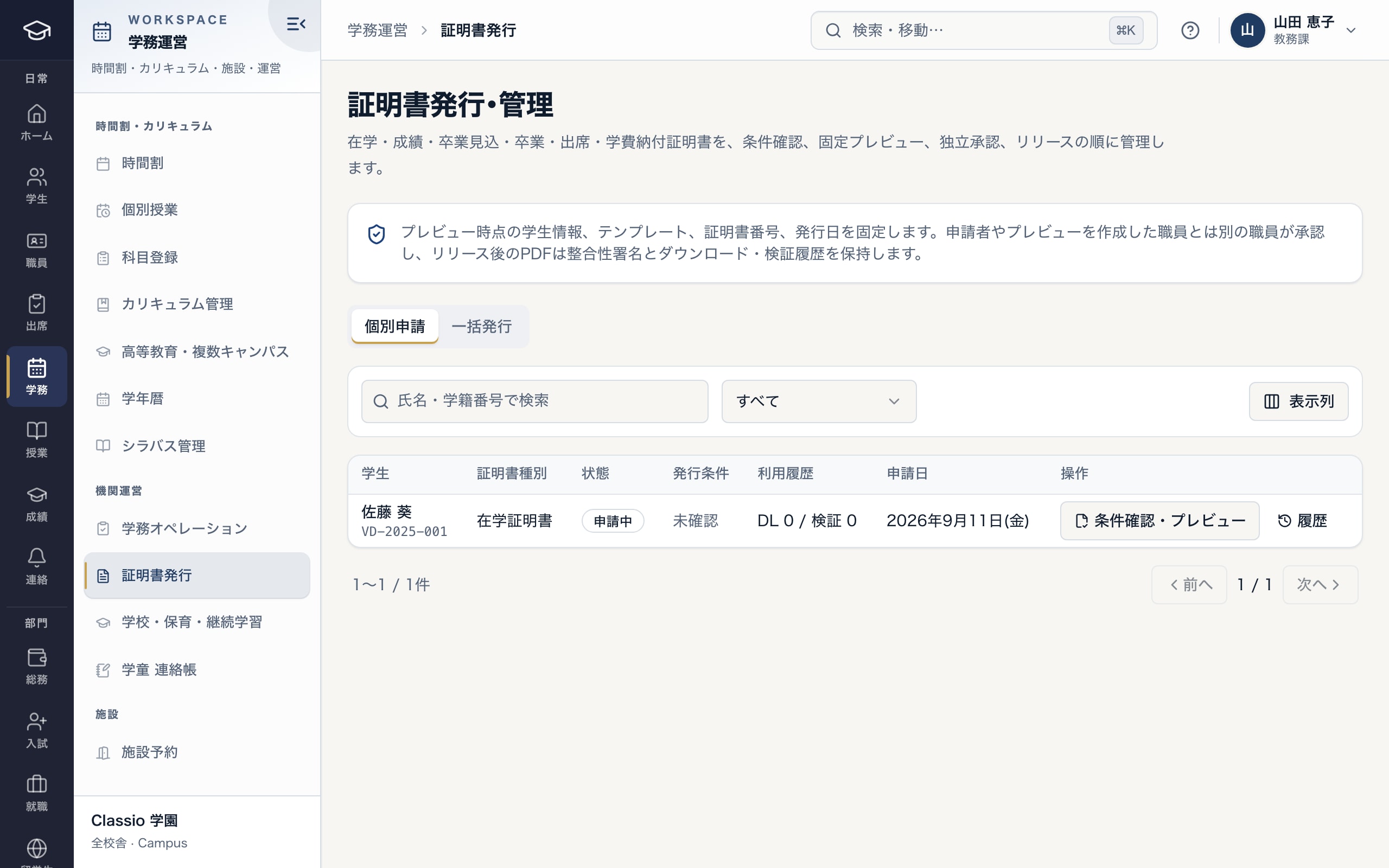
申請ごとの状態と、条件確認・プレビューのボタン
- プレビュー時点の内容を固定し、申請者やプレビューを作った職員とは別の職員が承認します
- 申請ごとの状態
- 発行条件を確かめて、プレビューを作ります
発行できる証明書と、発行の条件
証明書ごとに、発行してよい状態かをClassioが確かめます。条件を満たさない申請では証明書番号を取らず、プレビューも作りません。取り下げた申請や条件を満たさない申請で、番号が飛ぶことはありません。
証明書の種類と発行の条件
| 証明書 | Classioが確かめること |
|---|---|
| 在学証明書 | 在籍中または休学中であること |
| 成績証明書 | 承認・確定済みの成績があること |
| 卒業見込証明書 | 在籍中または休学中で、卒業予定日が登録されていること |
| 卒業証明書 | 卒業の状態と卒業日が確定していること |
| 出席証明書 | 出席の記録があること |
| 学費納付証明書 | 支払済み・免除の学費の記録があり、期限を過ぎた未納がないこと |
どの証明書も、学生の記録が発行できる状態かを確かめます。実際の運用では、学校の発行者名と署名者名の設定も必要です。
作った人とは別の職員が承認する
管理者・教務管理者・学籍担当が「条件確認・プレビュー」を押すと、その時点の学生情報・証明書番号・発行日を固定したプレビューができます。あとで学生の記録が変わっても、プレビューの内容は変わりません。
承認と却下は、プレビューを作った職員とも申請者とも別の職員が行います。却下には理由が必要です。承認した職員が「リリース」を押すと発行済みになり、PDFを受け取れるようになります。
証明書の申請は、学籍異動・公欠・出席認定などと同じ「学務オペレーション」の未処理キューにも並びます。
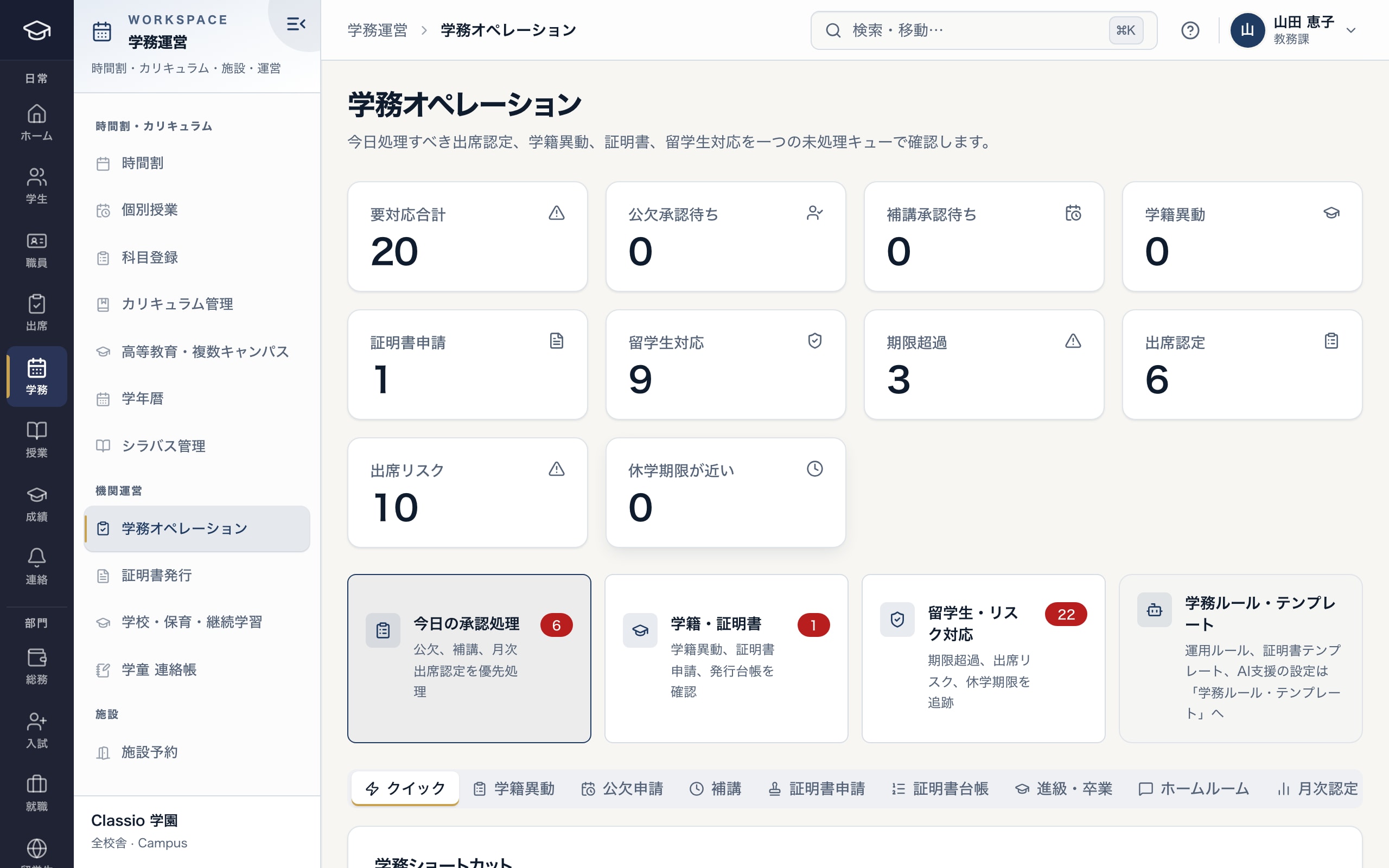
証明書の申請も、学務の未処理キューの一つとして確かめます
- 証明書申請の件数
- 学籍異動・証明書申請・発行台帳をまとめて確認
受け取った相手が、QRコードで確かめる
発行したPDFにはQRコードが入ります。読み取ると確認用のページが開き、有効か、無効・失効しているかが表示されます。有効なときに表示するのは、氏名・証明書の種類・発行日時・発行機関・シリアル番号だけです。
確認ページは、Classioに保管した発行時のPDFと照らし合わせ、内容が変わっていないかも確かめます。発行済みの証明書は理由を入れて「失効」にでき、発行済み・失効の証明書は「再発行申請」から作り直せます。PDFのダウンロードと確認の履歴は「履歴」に残ります。
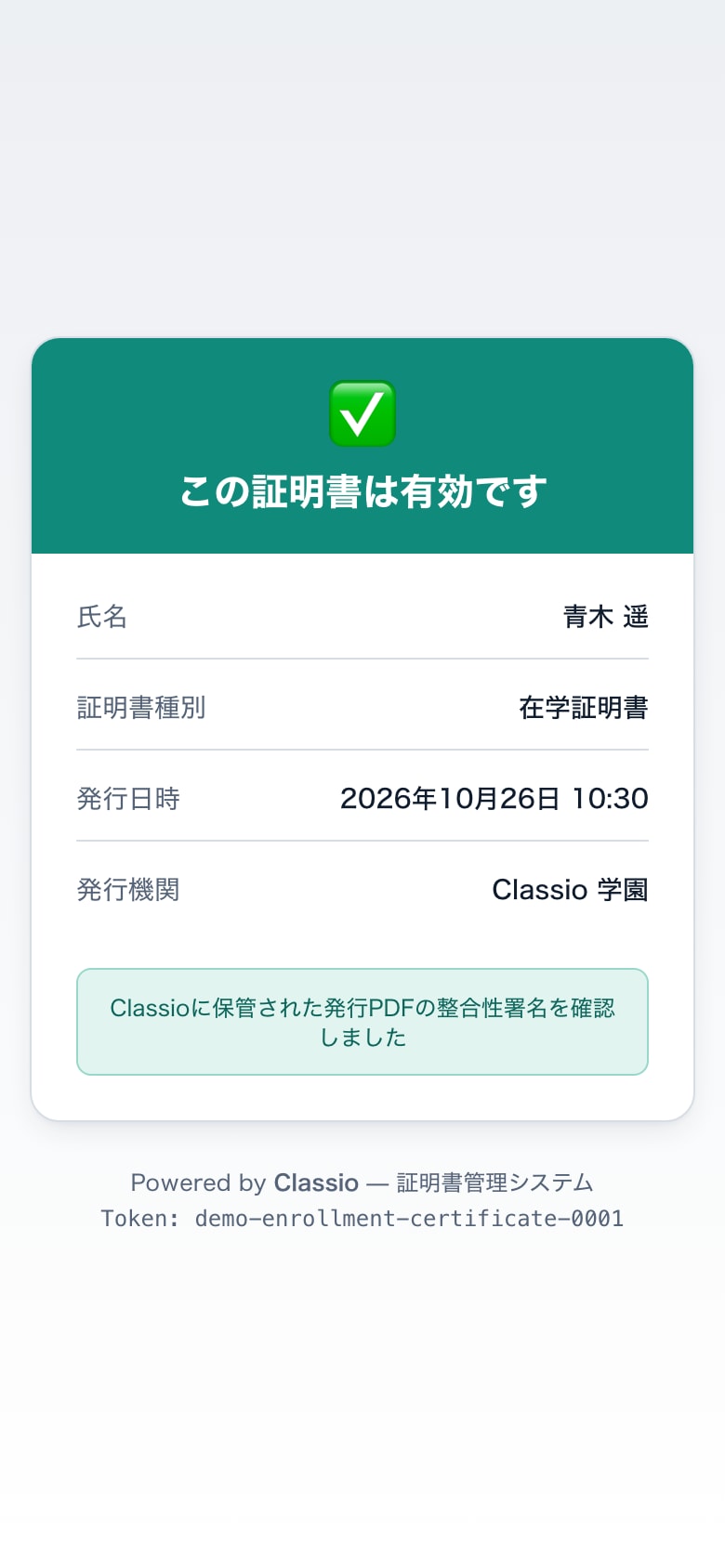
QRコードを読み取った相手が、その場で有効かどうかを確かめます
- 有効・取り消し済み・未発行がすぐに分かります
- 発行したPDFの整合性署名も確かめます
- 氏名・証明書の種類・発行日時・発行機関
こんなときは
- 申請が発行の条件を満たしていなかった
- プレビューの前に条件を確かめ、満たしていない項目を表示します。番号は取らないので、記録を直してからもう一度確かめられます。
- 発行したあとで誤りが分かった
- 理由を入れて失効にし、再発行申請から作り直します。失効した証明書は、QRで確かめると無効と表示されます。
- 承認できる職員が一人しかいない
- プレビューを作った人・申請者と承認者は別の人である必要があるため、一人では発行できません。承認する人を学校で決めておいてください。
- 保護者が、成人した学生の成績証明書を求めた
- 18歳以上の学生について、保護者が扱えるのは在学証明書と学費納付証明書だけです。成績証明書は本人が申請します。
- クラス全員分が必要
- 一括発行で同じキャンパスの学生を最大100名まで選び、全件をプレビューしてから審査に出します。承認は作成者・提出者とは別の職員が行います。
できないこと・確認が必要なこと
- 確認ページでの照合は、Classioが発行したPDFと同じかを確かめるもので、公的な電子署名ではありません。
- 証明書の様式や文言は、学校が確認して決めます。
- 証明書の自動発行機や、店舗での交付には対応していません。