この記事の内容
学校全体に関わる設定と、導入・データ・統制の作業をまとめたエリアです。主に管理者が使い、教務管理者や学籍担当、経営層には担当に関係するページだけが表示されます。どのページが見えるかは役割と権限で決まり、ご契約のプランやモジュール設定によっては表示されない、またはプラン名の付いた状態で表示されるページがあります。導入の進め方は導入時の初期設定を進める順番をご覧ください。
学校の基本
画面
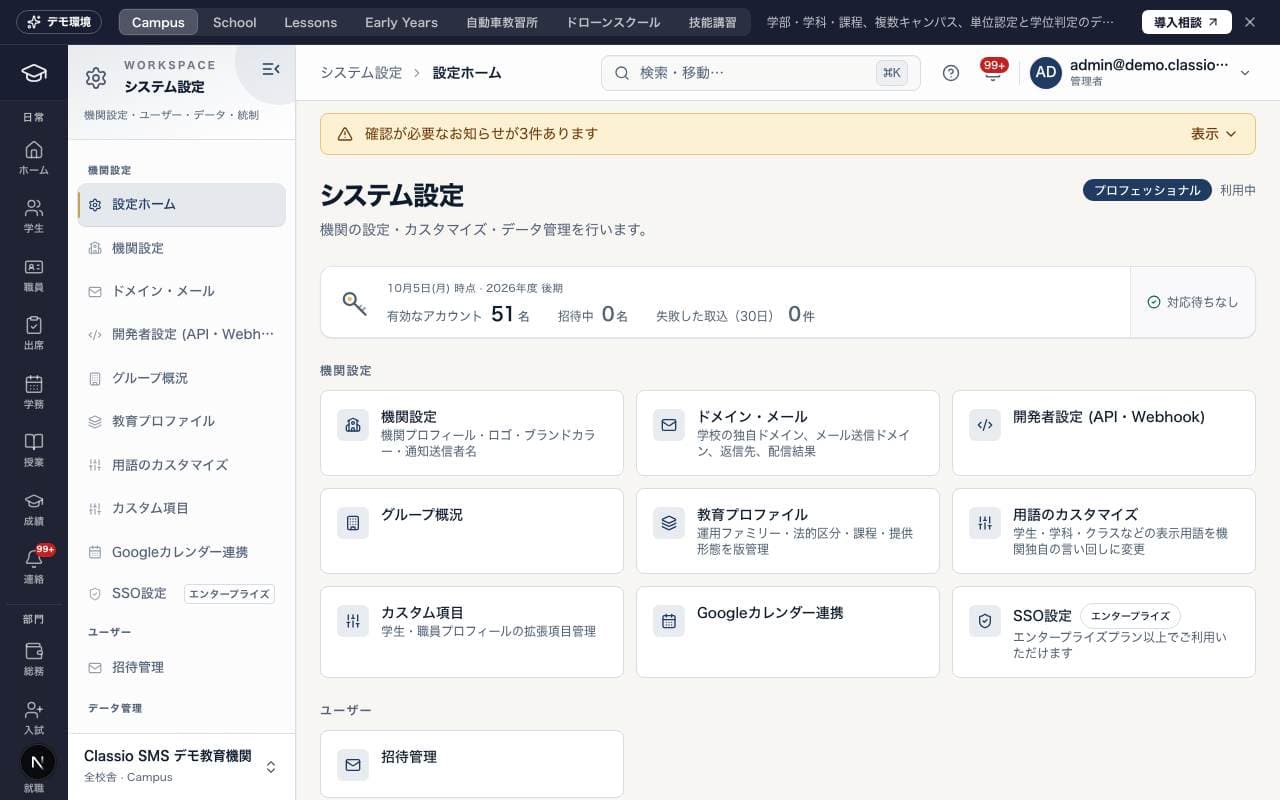
設定ホーム
設定エリアの入口です。利用できる設定ページが説明付きのカードで並びます。
上の検索欄で設定を名前や説明から探せます。「最近使った設定」には、このブラウザで最近開いた設定が並びます。
管理者・経営には、現在のプランと契約状態、プランの対象外のページの「〇〇プラン以上でご利用いただけます」も表示されます。
画面
機関設定
証明書などで使う正式な機関名、学校・キャンパスの名称、ポータル表示名・ロゴ・ブランドカラー・通知送信者名、学籍データの保存期間や学生登録ポリシーを管理します。変更できるのは管理者だけです。
学校ごとの設置者区分(国立・公立・私立)は、学籍異動で選べる種類の判断に使われます。
学校コード(文部科学省が学校ごとに付けた13文字のコード)は、教育データ標準の出力に使われます。
画面
教育プロファイル
運用ファミリー、法的区分、課程、提供形態などを版として設定します。料金プランとは別の設定で、新しい版を有効化しても既存の学生や科目の記録は自動で変換されません。
「学校種のひな形」で高等専門学校や日本語教育機関を選ぶと、各項目に初期値が入ります。どの項目も変更できます。
学校種が高等専門学校なら学年は本科1〜5年と専攻科1〜2年に、日本語教育機関なら「日本語教育機関 定期報告」が使えるようになります。
画面
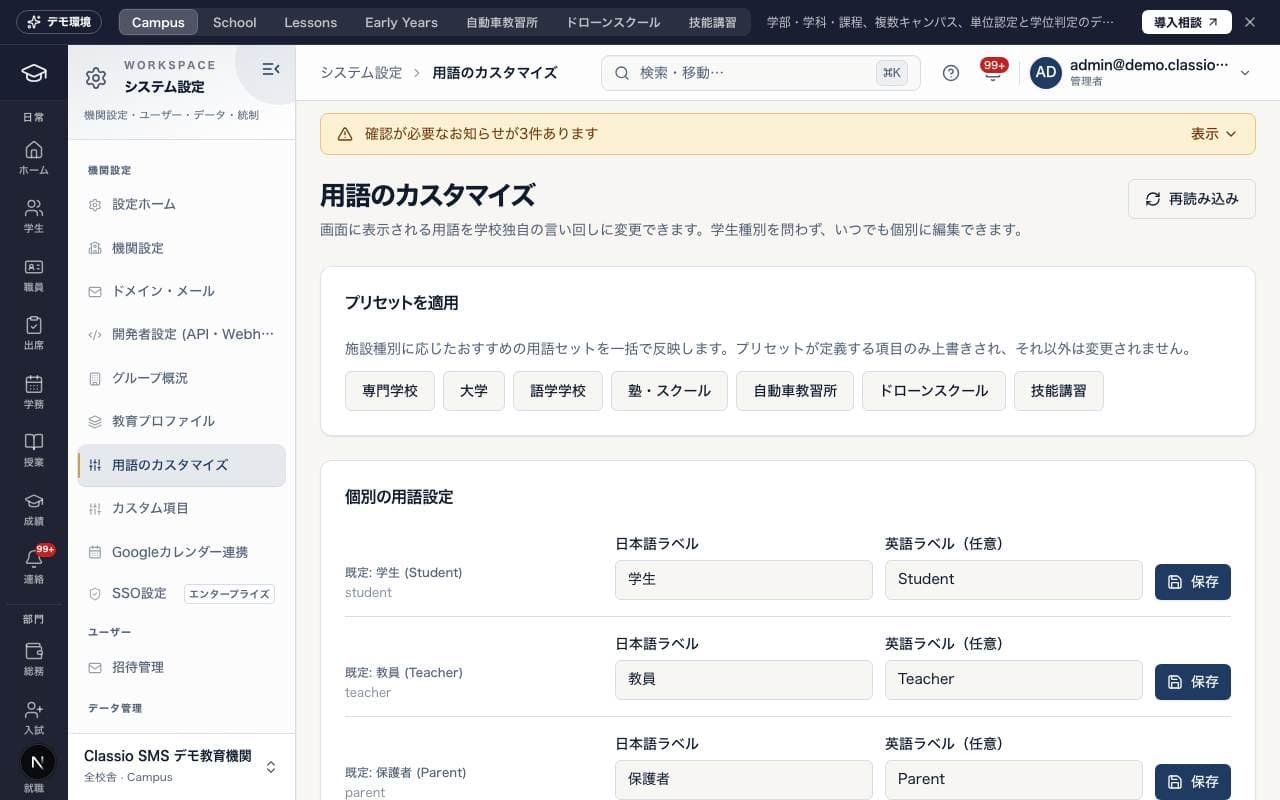
用語のカスタマイズ
「学生」「学科」「クラス」など画面に表示される用語を、学校の言い回しに変えます。学校の種類に合わせたプリセットを一括で適用することもできます。詳しくは画面に表示される用語を学校の言い回しに変えるをご覧ください。
画面
カスタム項目
学生・職員のプロフィールに独自の項目(テキスト、数値、日付、選択肢など)を追加します。画面上の見出しは「カスタムフィールド」です。項目を無効にしても、入力済みのデータは保持されます。
画面
グループ概況
同じ運営法人に属する複数の学校(教室)の在籍数・退会率・未納率・出席率を並べて確認します。数値は学校ごとに計算され、データは学校間で共有されません。管理者はグループの作成と、自分が管理者である別の学校の追加ができます。
アカウントとログイン
画面
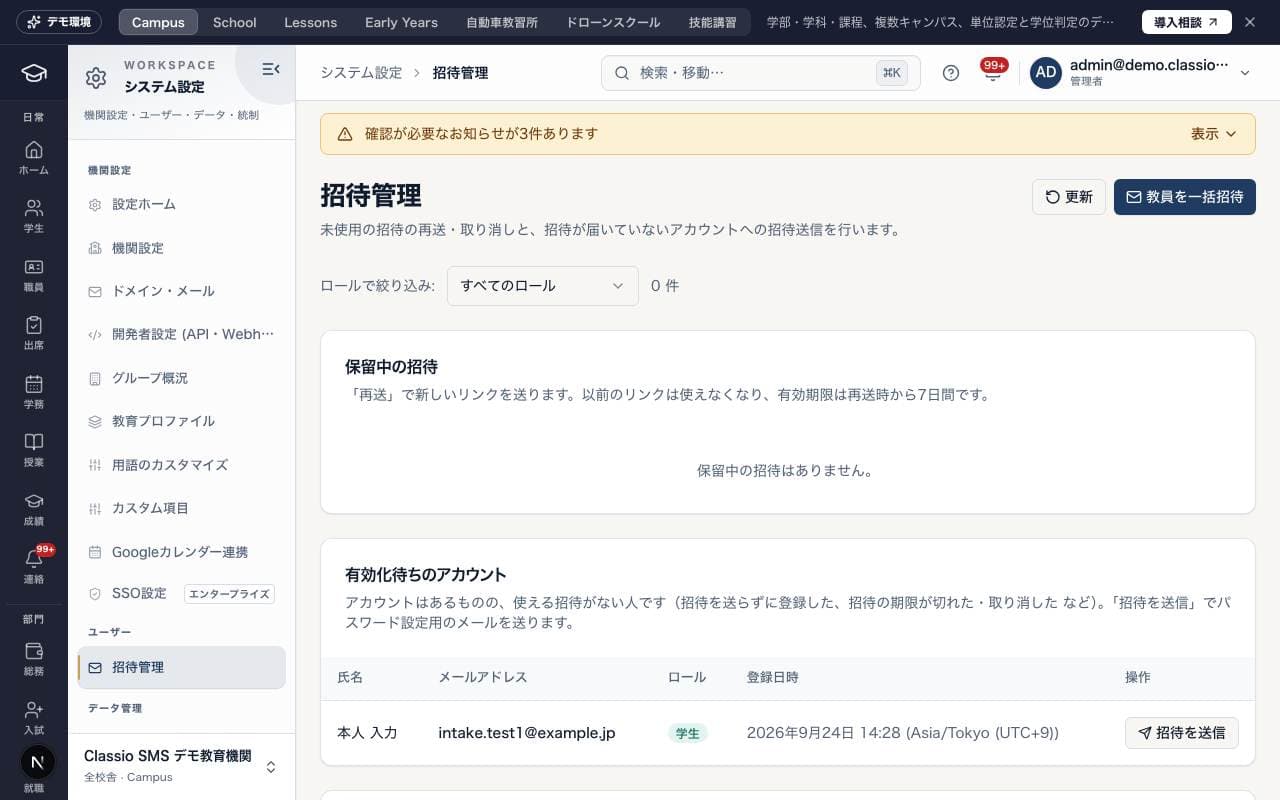
招待管理
招待の送信状況を確認し、届いていない人に送り直す画面です。
送信済みで、まだ使われていない有効期限内の招待を一覧で確認し、「再送」で新しいリンクを送り直したり、取り消したりします。
「有効化待ちのアカウント」には、アカウントはあるのに使える招待がない人(招待を送らずに登録した、招待の期限が切れた・取り消した など)が表示され、「招待を送信」で招待メールを送れます。
学生向けのコホート招待URLもここで作成できます。
詳しくは職員や学生を招待し、招待の状況を確認するをご覧ください。
招待リンクは、招待した学校のURLで開きます。
画面
SSO設定
学校で使っている認証基盤(GakuNin Shibboleth、SAML 2.0、OIDC)でログインできるようにする設定です。エンタープライズプランで利用でき、設定は管理者が行います。
学校のログイン画面から認証を始め、完了すると同じ学校のページに戻ります。
連携
画面
ドメイン・メール
学校名義で送るメールの送信元と、用途ごとの返信先(事務局・会計・入試・緊急連絡・広報)を設定し、配信結果を確認します。返信先は確認メールのリンクを開くと使われるようになります。学校のURL(独自ドメイン)もここで扱います。
有効な独自ドメインは、学校の招待や案内リンクにも使われます。
画面
ご請求(Classio 利用料)
Classio 利用料の請求書、お支払い状況、未払い残高を確認し、適格請求書を表示・印刷します。お支払期日の3日前と、期日を過ぎた1日・7日・14日・30日後にお知らせとメールが届きます。管理者と経理担当が利用できます。
カード決済後は、この学校の請求書画面に戻ります。
画面
Classio サポート
Classio の使い方・不具合・請求や契約について、Classio のサポート担当に問い合わせ、返信を確認します。業務が止まっているときは「急ぎ」にすると担当者にすぐ通知されます(目安4時間以内)。通常は24時間以内を目安に返信します。
画面
Googleカレンダー連携
学校のGoogleアカウントを接続し、ダッシュボードに本日の予定と休暇中の職員を表示します。予定は表示のたびにGoogleから読み取り、Classioには保存しません。
最初の接続は閲覧のみです。面談・イベント予約を書き込むには「予定を書き込む」を押し、Googleで予定の作成・変更・削除を許可します。許可するまでは再接続が必要と表示されます。
「予約をGoogleカレンダーに書き込む」で書き込み先を選ぶと、予約が入ったときに予定を追加し、取消で削除します。枠の中止や場所の変更も反映します。
予定の説明は種別と予約者の表示名だけです。学生名・予約メモ・予約者のメールを含めるかは切り替えられ、初期設定は含めません。
Googleに接続できなくても予約は受け付け、自動で再試行します。失敗した件数が表示されたら「失敗した予約を再同期」を押します。
Googleでの接続手続き後は、この学校の設定画面に戻ります。
画面
開発者設定 (API・Webhook)
外部システムとの連携に使うAPIキーとWebhookを管理する、管理者向けの画面です。キーのシークレットは発行時に一度だけ表示されるため、安全な場所に保管してください。
Webhookの送信先は公開されたHTTPSの443番ポートを指定します。内部ネットワークや転送先への配信はできません。
ルールと承認
画面
学務ルール・テンプレート
学校の運用ルール、証明書テンプレート、ルール・テンプレートのライブラリ、Classio AIの支援設定をまとめた画面です。日々の処理は「学務オペレーション」で行います。
画面
承認フロー
申請の種類ごとに、だれがどの順番で承認するかを決める画面です。管理者が変更し、教務管理者は確認できます。詳しくは申請の承認フロー(承認者と順番)を学校で決めるをご覧ください。
学籍異動・休暇申請・自動化の承認と、承認依頼で起案する申請に使えます
ステップごとに承認できる役割、承認者、代理承認者、期限を設定します
変更は新しい版として保存され、進行中の申請は元の流れのまま進みます
画面
請求・在籍ルール
請求と入学・在籍の判定に使う学校のルールを、適用開始日つきで変える画面です。詳しくは請求ルールと入学・在籍ルールを変えるをご覧ください。
請求ルール: 月謝の支払期限日、分割入金の既定、コンビニ払いの期限、家族割引の端数処理
入学・在籍ルール: 本登録の住所・電話、進級・卒業判定の基準、休学期限の確認
すでに発行した請求や行った判定は変わりません
画面
自動化ワークフロー
トリガー・条件・アクションを組み合わせて、定型業務を自動化するワークフローを作ります。実際の処理を行わずに確かめる「ドライラン」や、実行前に人の承認を必須にする設定があります。プロフェッショナルプラン以上で利用できます。
データの取り込み・出力
画面
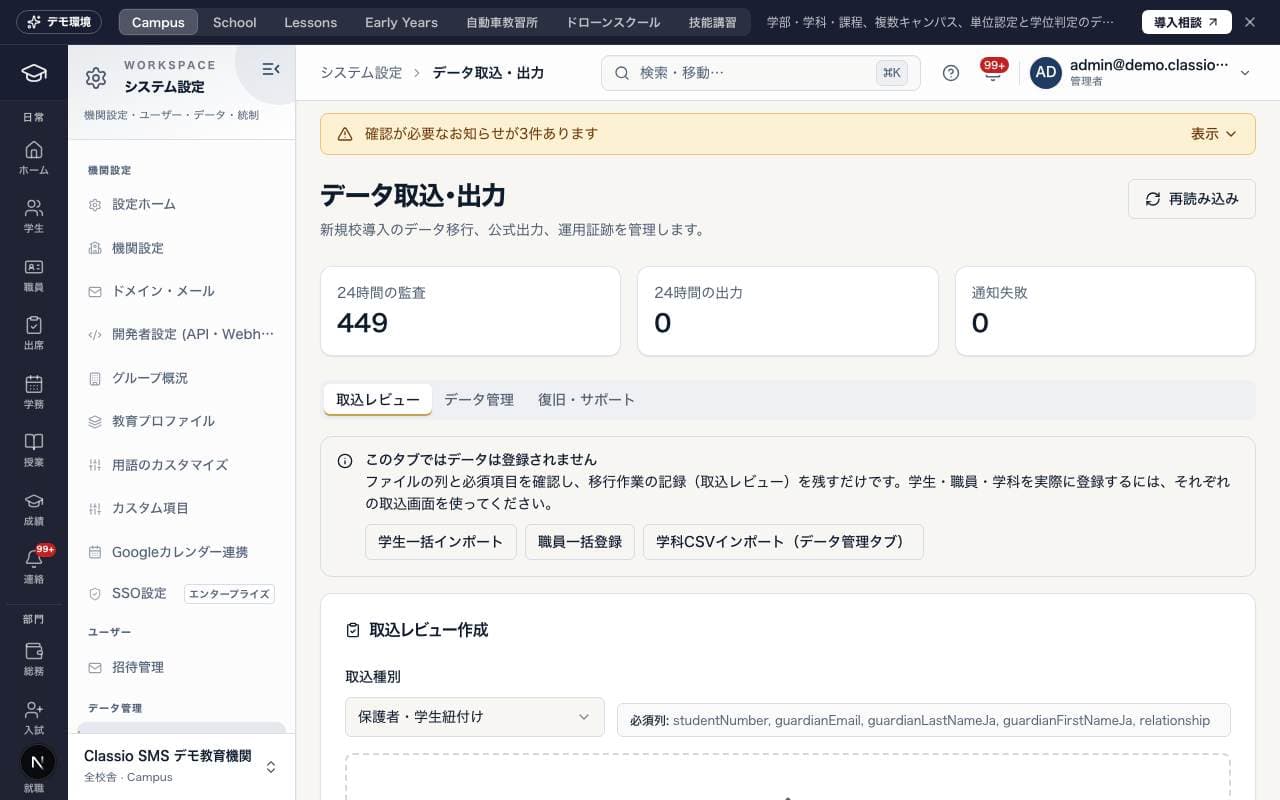
データ取込・出力
CSVファイルの必須列を確認して記録を残す「取込レビュー」(ここではデータは登録されません)、学科CSVインポートと取込・エクスポートの記録を扱う「データ管理」、通知失敗や要確認の取込を確認する「復旧・サポート」の3つのタブがあります。学生・職員を実際に登録するのは、それぞれの一括登録の画面です。詳しくは既存データの取込を準備・確認し、出力の記録を見るをご覧ください。
画面
他システムからの乗り換え
前のシステムから書き出したExcel・CSVの列をClassioの項目に対応づけて取り込む画面です。詳しくは前のシステムから乗り換える(学生と移行時残高の取込)をご覧ください。
「学生」:対応づけた列を学生一括登録と同じ検証・仮登録・招待の流れで取り込みます。
「移行時残高」:移行基準日時点の未収金と前受金を、検証レポートを確認してから取り込みます。
「取込履歴・前受金」:残高の取込の取り消しと、前受金の充当を行います。
列の対応は名前を付けて保存し、次回も使えます。
画面
取込照合センター
取込ジョブごとに、元データの件数と登録件数、例外行の対応状況を照合する画面です。例外がすべて片付いたら、内容を確認して受入署名を記録します。
画面
導入ワークスペース
学校基本設定からデータ移行、研修、稼働判定までの導入マイルストーンを一つの台帳で管理します。各項目の状態・期限・完了根拠を記録し、取込ごとの件数照合もここで行います。
個人情報と記録
画面
個人情報の閲覧範囲
学生・保護者の個人情報を、どの役割がどの情報区分まで見られるかを決める画面です。管理者だけが開け、変更にはシステム管理の権限が必要です。詳しくは個人情報の閲覧範囲と閲覧記録をご覧ください。
「閲覧範囲」:役割ごとに情報区分のチェックを付け外しし、「保存(今日から適用)」で新しい版として保存します。上限を超えて広げることはできません。
「初期設定に戻す」で学校が変更する前のルールに戻せます。「変更履歴」に版が残ります。
「常に適用されるルール」には、一覧に連絡先などを出さない、住所秘匿は管理者だけ、などの変えられないルールが並びます。
「閲覧記録」:表示・緊急時の閲覧・設定の変更を、日時・職員・学生・目的とともに確認できます。
画面
監査ログ
誰が・いつ・どの操作をしたかの履歴を検索し、CSVで出力します。管理者だけが利用できます。詳しくは監査ログで操作の履歴を確認するをご覧ください。
画面
匿名ベンチマーク
自校の集計値を、条件を満たした匿名の同業集計と比較します。参加は任意で、他校の名称や個別データは表示されません。管理者だけが利用できます。
契約
画面
プランと利用状況
管理者・経営が、現在のプランと契約状態、利用状況、プランで利用できる機能を確認する画面です。アップグレードの相談は「アップグレードを相談する」から行います。詳しくはプランやモジュールで使えないページの見え方と、相談先をご覧ください。
管理者には、Classio の利用料について届いた書類も表示されます。
グループ一括請求書(運営法人宛てにまとめて請求している場合)
返還請求書: 利用料の一部または全部を返還したときの適格返還請求書。「書類」から開いて印刷できます
画面
ローンチ確認
本稼働の前に、必須の設定・連携・データ準備がそろっているかを確認する管理者向けの画面です(画面の見出しは「ローンチ準備」)。
この記事は役に立ちましたか?