この記事の内容
「学生管理」エリアでは、学生の登録と在籍情報の管理、担当する学生への日々の対応、保護者の管理を行います。管理者・教務管理者・学籍担当は名簿の管理に、教員は担当学生や担任クラスの確認、指導記録の確認に使います。表示されるメニューは役割によって異なります。
学生情報
画面
学生一覧
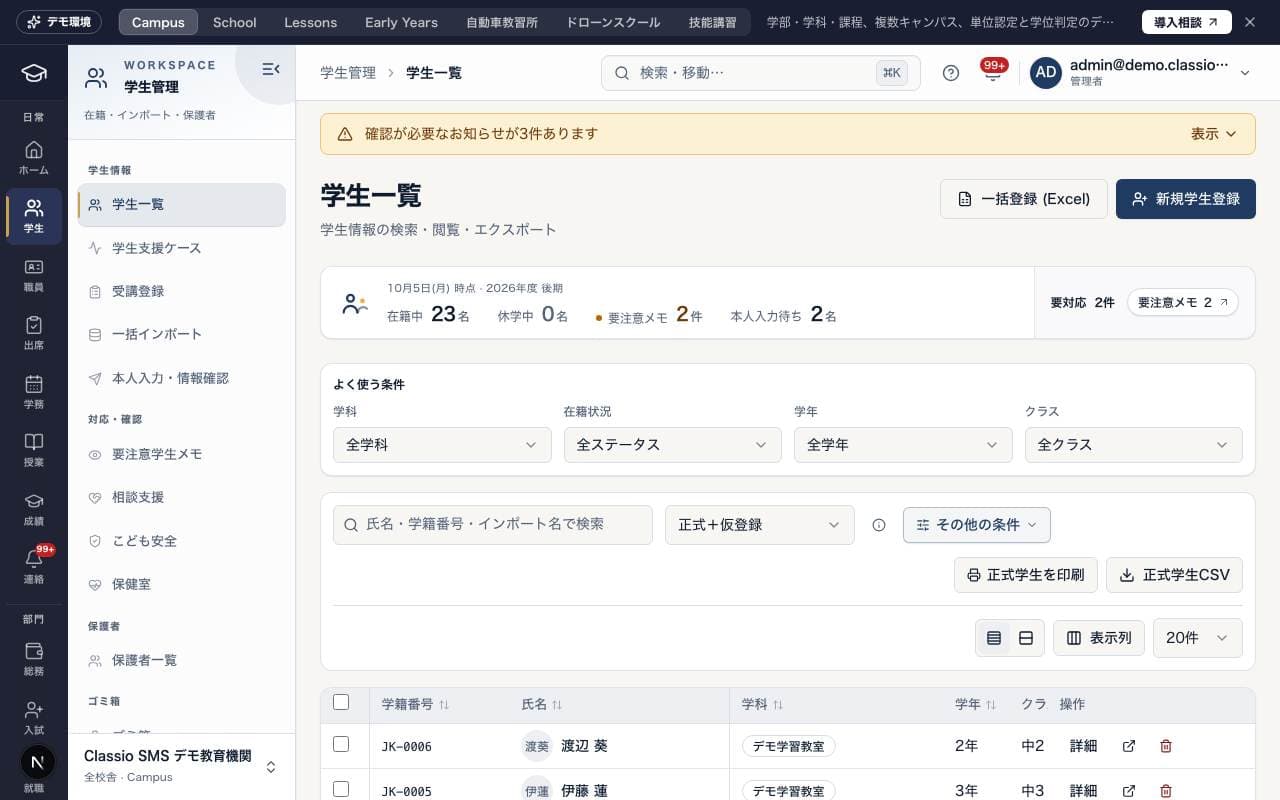
学生を検索・閲覧・出力する名簿です。学科・在籍状況・学年・クラスなどで絞り込み、権限に応じて「新規学生登録」や「一括登録 (Excel)」、CSV出力・印刷を行えます。一括インポートで情報が不足していた学生は「仮登録」として同じ一覧に表示されます。
本人入力で登録された学生は、確認前は名前の横に「未確認」と表示されます。「未確認のみ」で絞り込み、行にチェックを入れて「確認済みにする」を押すと、学生にお知らせのメールが届きます(学生の操作は不要です)。
「表示列」で「最終ログイン」(最後にログインした日時)と「最終アクセス」(ログインしたまま使っている場合も含む、最後に利用した日時)を追加できます。日時は日本時間で表示されます。
「正式+仮登録」のまま仮登録の行にチェックを入れると、「選択した仮登録に本人入力を依頼」と削除が使えます。正式な学生の行にチェックを入れたときの操作とは別に、選んだ仮登録の行にだけ適用されます。
休学・退学・転学・卒業などは、学生詳細の「学籍変更」タブから学籍異動として申請します。承認されると適用日に在籍状況が変わります。詳しくは 休学・退学・転学・卒業などの学籍異動を申請・承認する をご覧ください。
学生詳細の「保護者」で連絡の順番・親権・同居・勤務先を、「引き渡し・情報提供の制限」で迎えや情報提供の制限を管理します。詳しくは 引き渡し・情報提供の制限を登録する をご覧ください。
一覧に電話番号・住所・生年月日・配慮事項は表示されません。学生詳細の「プロフィール」と「保護者」では値が隠れていて、「表示」を押すと見え、閲覧記録に残ります。詳しくは 個人情報の閲覧範囲と閲覧記録 をご覧ください。
学生詳細の上部には、氏名・学籍番号・学科・学年と、出席率・出席アラート・入学日・卒業予定日が表示されます。出席の数字を押すと「出席」が開きます。
上部の「確認が必要なこと」には、延滞中の学費・出席アラート・不可の成績・期限切れの課題・未確認や期限が近い書類・処理中の学籍異動・在留カードの期限のうち、あなたが開ける項目だけが件数で並びます。押すとその項目が開きます。
「所属・通称を編集」で、通称名・クラス・コース・出席番号をその場で変更できます。
学生詳細の項目は「基本」「学習」「進路・活動」「手続き・事務」「記録」に分かれています。広い画面では左の一覧、狭い画面では横のタブで切り替え、開いている項目はURLに残ります。
表示される項目は役割によって異なります。学校で使っていない機能の項目は、管理者・経営にだけ鍵の印付きで表示され、その機能でできることと使い始め方が案内されます。
「すべての項目を編集」は新しいタブで編集画面を開きます。登録と同じ順の5つのステップ(本人情報・住所・連絡先・学籍・留学生・配慮・確認して保存)で、どのステップからでも保存できます。
編集画面の「確認して保存」では、変更前と変更後を確かめられます。入力が足りない項目は、その項目を押すと入力欄に移動します。続柄は登録と同じ一覧から選びます。
詳細の学費で奨学金を取得できない場合は、奨学金なしとは表示せず、再試行できます。
公開デモの学生詳細は、公開されたサンプルの基本情報・出席・成績・受講・資格・課題・進路・実習・作品・学費を閲覧できます。個人情報の表示や設定の変更はできません。
画面
担当学生
教員向けの学生一覧で、担当する授業の学生と、担任するクラス(学科・学年)の学生だけが表示されます。学校の設定や個別の権限によっては、ここから「学生登録を申請」できます。
連絡先や住所は、学校の閲覧範囲で認められたものだけ「表示」で見られます。緊急時は「緊急時の閲覧」を使えます。詳しくは 個人情報の閲覧範囲と閲覧記録 をご覧ください。
学生詳細には、教員が使う項目(プロフィール・履歴・指導記録・出席・成績・履修・資格・検定など)だけが表示されます。
画面
担任クラス
担任するクラスの名簿と、指定した日の出席状況を確認する画面です。クラスと対象日を選び、学生を選ぶと詳細画面が開きます。担任クラスが表示されない場合は、管理者に「ホームルーム管理」での担任設定をご確認ください。
画面
ホームルーム管理
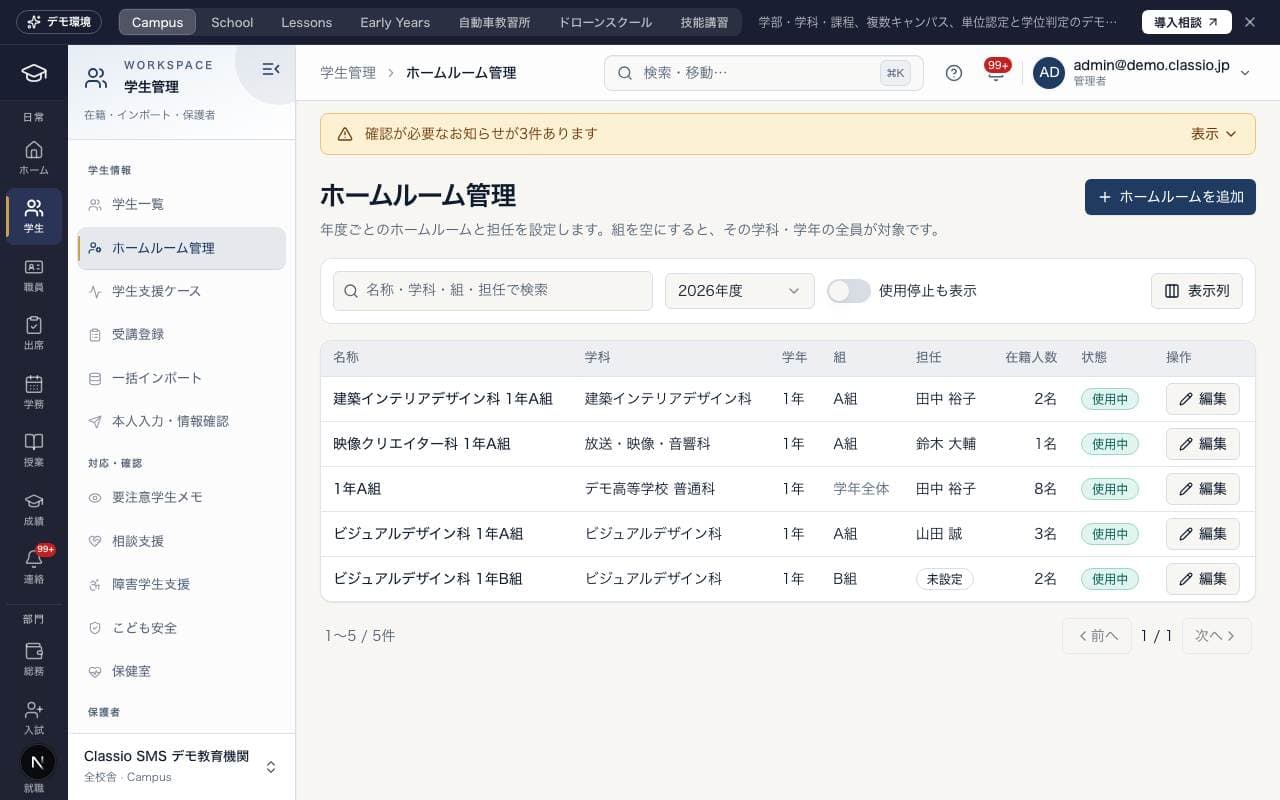
年度ごとのホームルームと担任を管理者・教務管理者が設定する画面です。「ホームルームを追加」で学科・学年・組・担任を選び、一覧の「編集」で変更します。
組を「学年全体」にすると、その学科・学年の在籍学生全員が対象です。組を選ぶと、その組の学生だけが対象になります。
同じ年度・学科・学年・組で使用中にできるホームルームは1つだけです。
担任には、在職中で「教員」の役割を持つ職員を選べます。担任が未設定や在職していない場合は一覧に表示されます。
使わなくなったホームルームは「使用中」をオフにします。「使用停止も表示」で確認できます。
画面
学生支援ケース
出席・学費・在留支援・相談フォローなどの決められた条件から支援ケースを作り、担当・期限・行動・結果まで追跡する画面です(画面上の見出しは「学生リスク支援ループ」です)。ケースの状態を更新し、「支援行動を追加」で実施した対応を記録します。詳しくは 学生支援ケース をご覧ください。
ケースを開いて「理由と次の一手」の「下書きを作成」を押すと、出席・学費・通塾のシグナルだけから、理由と次にできることを下書きします。
名前と学校名は伏せてAIに送り、相談・在留や体調などの内容は送りません。保存はしません。
AIが使えないとき、上限に達したとき、「AI処理の対象外」の学生には、ルールによる説明を表示します。
編集した文は「「次の対応」に入れる」でケースに保存できます。
画面
受講登録
科目のクラスごとに受講する学生を追加・取り消しする画面です。「必修科目を一括登録」を使うと、対象の学科・学年の在籍学生を学期の必修科目へまとめて登録できます。受講を取り消しても、出席と成績の記録は残ります。
画面
一括インポート
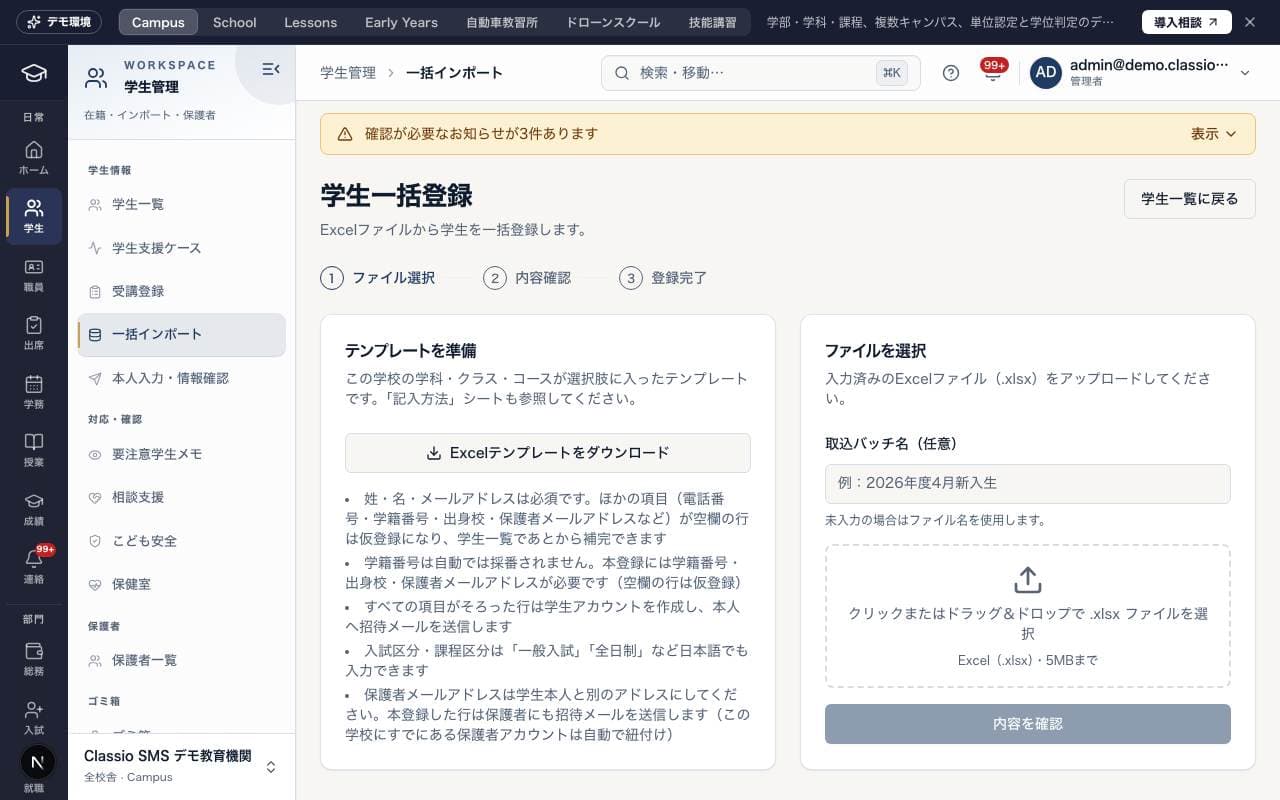
Excelファイルから学生をまとめて登録する画面です(画面上の見出しは「学生一括登録」です)。テンプレートに記入してアップロードし、「内容を確認」で結果を確かめてから登録します。詳しくは Excelで学生を一括登録し、仮登録を完成させる をご覧ください。
画面
本人入力・情報確認
新入生に自分で学生情報を入力してもらう依頼と、在学生への毎年の登録情報の確認依頼を行う画面です。学生は最後にログイン用パスワードを決めて送信すると、すぐにログインできます。学校の確認はその後で行います。大学・短期大学・高等専門学校・専門学校向けの機能です。詳しくは 本人入力 をご覧ください。
学生が書くのは本人が知っている項目です。学籍番号・学科・学年・入試区分などは学校が決め、学生の画面には「学校が入力する項目」として、入力済みの値か「学校が入力します」と表示されます。
学校側の項目がそろっている依頼は、学生が送信した時点で学生として登録され、「未確認」になります。あとで「確認済みにする」か「登録を取り消す」を選びます。
そろっていない依頼は「学校側の入力待ち」になります。学生はログインできますが、利用できるのは「入学準備中」の画面だけです。行の「学校側の項目を入力」から登録を進めると、学生は自動で利用を始められます。
「学校側の入力待ち」の依頼は「取り消す」ことができます。学生のアカウントと入力内容が削除されて元に戻せず、学生には取り消しのメールが届きます。
「未確認」の登録には、保護者の招待の状況(招待送信済み・承諾済み(連携済み)・送信失敗・期限切れ・なし)がメールアドレスを一部伏せて表示されます。「登録を取り消す」と取り消し済みになり、「登録済み」の件数には数えません。
出身校と保護者のメールアドレスは登録に必要なため、設定にかかわらず必ず尋ねます。保護者には、学生が登録されたあとに学生の名前入りの招待メールが自動で送られ、保護者が受け入れると学生と紐付きます。
以前の方式で送信された依頼は「登録待ち(旧方式)」と表示されます。これまでどおり登録するとアカウント設定のメールが学生に届き、差し戻すこともできます。
確認画面の「書類と照合する項目」は、住民票や在留カードなどと照らして確認します。
対応・確認
画面
要フォロー
過去8週間の出席の推移から、出席率が下がりそうな学生を予測する教員向けの画面です(画面上の見出しは「出席リスク予測」です)。学科と注意と判定する出席率を指定して分析し、「要対応」「要注意」の学生を確認します。
画面
科目登録確認
学生の選択科目の登録を受け付け、確認・承認し、確定後にロックする画面です。登録期間を選び、「確認・承認」タブで学生の提出を承認または却下します。登録期間や承認ルールの設定は管理者・教務管理者が行います。
画面
指導記録
自分の権限の範囲内にいる学生の指導・面談記録をまとめて確認する画面です。記録の追加は学生詳細画面の「指導記録」タブで行います。「非公開」の記録は、記録した本人と管理者だけが見られます。
画面
要注意学生メモ
学校生活で気になる学生を担任などが記録し、学期のあいだ教職員で共有する画面です(画面上の見出しは「要注意学生(担任メモ)」です)。自動で判定される支援ケースとは別の、手入力の記録です。メモは削除されず、学期が変わると前学期の記録は一覧から外れます。
画面
相談支援
スクールカウンセラー・スクールソーシャルワーカーが相談室のケースや相談依頼を管理する画面です。ほかの教職員には、相談室から共有された支援方針と、自分が送った相談依頼だけが表示され、面談の内容は表示されません。ご契約のプランやモジュール設定によっては表示されません。
大学・短大・高専・専門学校では「学生相談室」「カウンセラー」と表示され、心の天気は学生が自分で記録する仕組みとして案内されます。
担任がいない学生には、支援方針の共有先の候補として学科の教員が表示されます。
成人の学生の保護者は、本人の同意があるときだけ相談を予約できます。ケースの画面で同意(書面・面談)や撤回を記録できます。18歳未満の学生は同意がなくても保護者が予約できます。
画面
障害学生支援
大学・短大・高専・専門学校で、合理的配慮の申出から決定・見直しまでを扱う画面です。見える内容は立場で変わります。
管理者が指定した障害学生支援担当:申出、建設的対話、配慮ごとの決定(提供・一部提供・不提供)、配慮依頼文書、見直し、不服申立てを扱います。開いた記録は残ります。
授業担当の教員:自分の授業に届いた配慮依頼文書だけが表示されます。文書には合意した配慮だけが書かれ、診断名や障害の内容は含まれません。
管理者:「担当の指定」で障害学生支援担当を指定・解除します。
画面
こども安全
こども性暴力防止法(日本版DBS)に関する手続きの期限、研修、年1回のアンケート、相談などを管理する画面です。記録を見られるのは「設定」で指定された責任者・担当者・監査の方だけです。犯罪事実確認書そのものや内容はClassioに保存されません。
画面
給食・アレルギー
小学校・中学校・高等学校の給食と食物アレルギーの画面です。
今日の確認:その日の献立のアレルゲンがある生徒が並びます。担任は配膳時に登録どおり(除去食・代替食・弁当持参・観察)か確かめて「確認」を押します。登録より弱い対応は記録できません。
献立:給食担当・養護教諭・管理者・教務が日ごとの献立と含まれるアレルゲンを登録します。
アレルギー一覧:学校生活管理指導表にもとづいて登録します。解除は管理者・教務管理者が行います。
画面
部活
小学校・中学校・高等学校の部活の画面です。
管理者・教務管理者が部活を作り、顧問を決めます。
顧問は部員、活動予定(練習・試合・行事)、出欠を管理します。中止にすると部員と保護者に通知されます。
週ごとに国のガイドライン(週2日以上の休養日、平日2時間・休日3時間程度)と照らし、超えると注意を表示します(目安です)。
画面
保健室
保健室の来室・退室と健康診断を記録する画面です。退室の記録と健康診断は養護教諭と管理者が行います。
担任は、養護教諭が不在のときにいつでも来室を記録できます。記録すると養護教諭(不在なら管理者)に通知されます。
担任に表示されるのは、担任するクラスの学生の記録だけです。養護教諭の内部メモは見えません。
結果を「早退」または「受診勧奨」にすると、保護者に自動で通知されます。
誤って記録した来室は、養護教諭と管理者が「取消」できます。記録は残りますが、担任・家庭には表示されず集計にも含まれません。
保護者
画面
保護者一覧
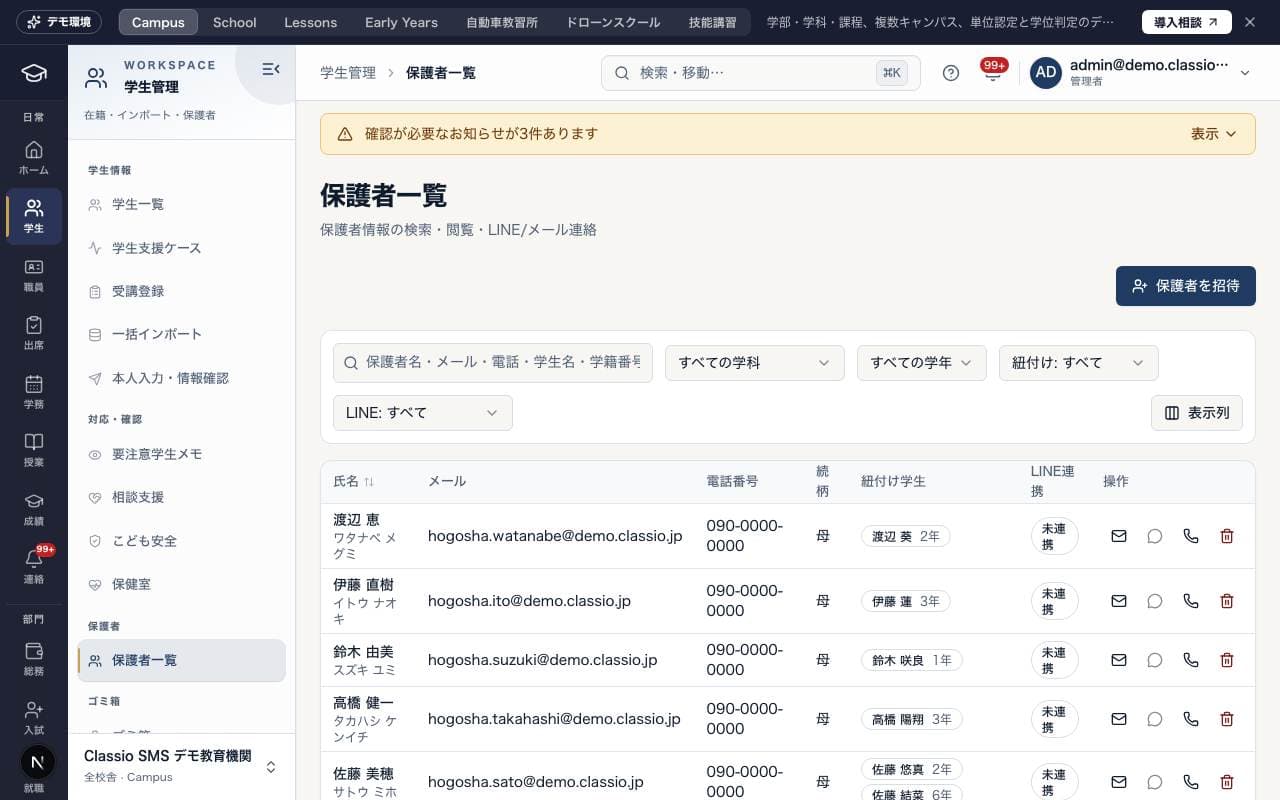
保護者を検索・閲覧し、メールやLINEで連絡する画面です。「保護者を招待」で学生と保護者のメールアドレスを指定すると、学校にすでにアカウントがある保護者はすぐに紐付き、ない場合は招待メールが送られます。その学生について情報提供・接触の制限がある保護者は紐付けできません。
一覧に電話番号の列はありません。「電話」を押すとその保護者の番号が表示され、閲覧記録に残ります。詳しくは 個人情報の閲覧範囲と閲覧記録 をご覧ください。
ゴミ箱
画面
ゴミ箱
削除した学生・教員・事務職員・保護者が保持される画面です。「復元」するとすべての一覧と集計に戻り、「完全削除」すると関連データごと取り消しできない形で削除されます。管理者だけが使えます。詳しくは 学生・教員・保護者をゴミ箱へ移動する・復元する をご覧ください。
この記事は役に立ちましたか?