成績と学びの成果を扱うエリアです。教員は成績を入力し、管理者・教務管理者が承認・確定します。学生は自分の成績や作品、バッジを確認し、保護者はお子さまの成績や検定の進み具合を確認します。表示されるページは役割によって異なり、ご契約のプランやモジュール設定によっては表示されないページもあります。
成績・評価
画面
成績・資格
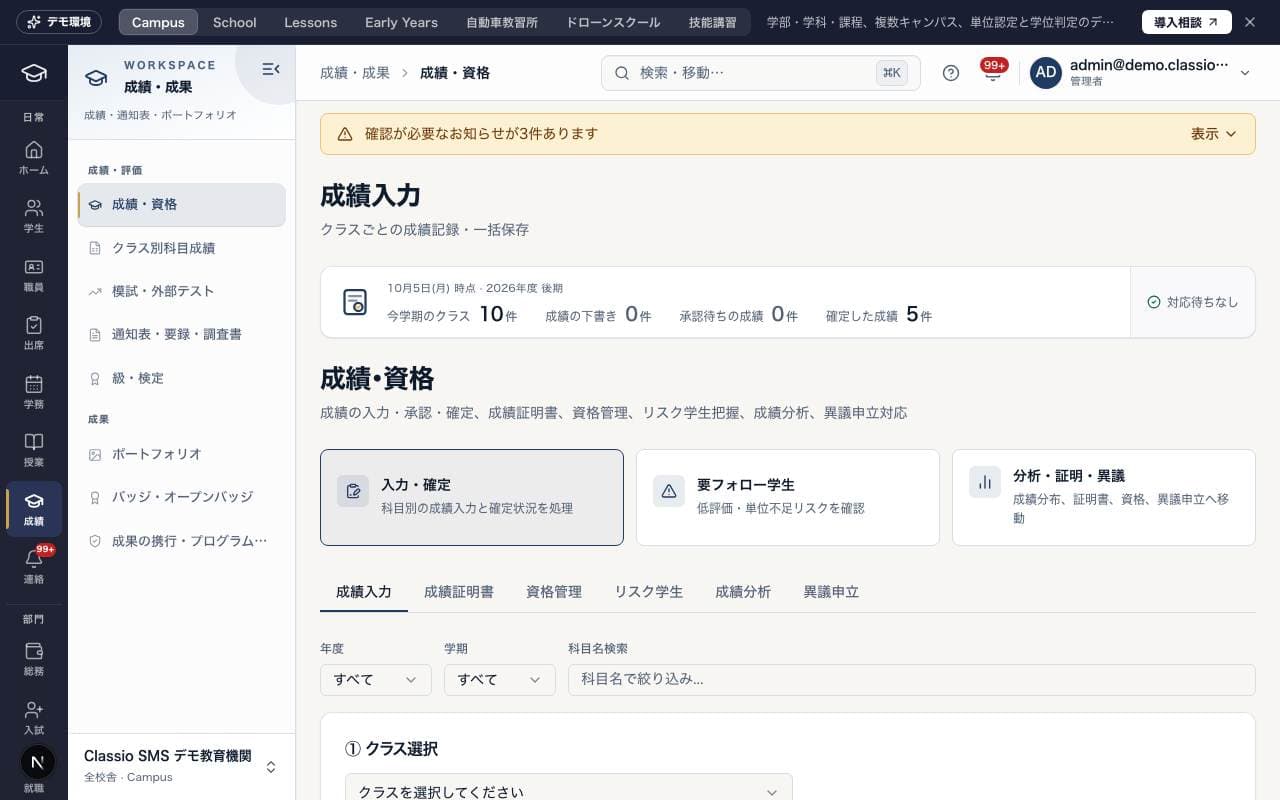
成績の画面です。入力から確定までの流れは成績を入力して確定するをご覧ください。
職員:「成績入力」「成績証明書」「資格管理」「リスク学生」「成績分析」のタブがあり、管理者・教務管理者には「異議申立」も表示されます。
成績証明書・資格管理は学生を選ぶとすぐ表示し、リスク学生・成績分析は開いたときと年度を変えたときに読み込みます。
学生・保護者:確定した成績が表示されます。GPA・取得単位・科目数と、年度・学期ごとの科目別の評価と先生のコメントです。保護者はお子様を切り替えられます。
単位数は、教育課程の配置がある科目では配置の単位数(小数可)です。成績入力のクラス表示、成績証明書とそのPDFで同じ値を使います。
公開デモではサンプルの成績と資格を閲覧できます。入力・承認・確定・資格登録・書き出しはできません。
画面
クラス別科目成績
学生を行、科目を列にして、評価・得点・未入力をクラス単位で横断確認する画面です。入力漏れの確認に使います。
担任クラスを選ぶと表示します。「要確認のみ」で不可や未入力のある学生だけにできます。
「成績取込」では科目を選び、CSVファイルを選ぶか内容を貼り付けて、プレビューで確認してから取り込みます。
公開デモは閲覧のみで、取込や書き出しはできません。
画面
模試・外部テスト
模試や外部テストの結果を記録し、偏差値の推移を確認する画面です。学生・保護者が「結果を追加」で登録し、職員が内容を確かめて「確認済にする」と「確認済」になります。CSVでの取り込みにも対応しています。保護者はサイドバーで選んだお子さまの結果を見られます。結果の削除は確認してから行います。
画面
受験プラン
模試の結果と志望校の目標偏差値から、科目ごとの差と優先順位を見て、週の学習時間を決める画面です。手順は模試の結果から受験プランを作り、学生・保護者と共有するをご覧ください。
職員:志望校と科目ごとの目標偏差値を入れて保存すると、最新の偏差値・傾向・差・試験日の見込みと、優先する科目が表示されます。進路希望から志望校を読み込めます。
週の学習時間:「計算した配分を使う」かAIの下書きをもとに決めて保存します。「学習記録」の学習計画にも反映され、今週の記録と比べられます。
共有と印刷:「本人・保護者に共有」で学生・保護者にも表示されます(職員メモは表示されません)。「面談シートを印刷」でA4の面談シートを出力できます。
学生・保護者:共有された受験プランを確認できます。
画面
観点別評価・通知表
小学校・中学校・高等学校の観点別評価と通知表の画面です。
観点別評価:教員が担当の授業ごとに3観点(知識・技能/思考・判断・表現/主体的に学習に取り組む態度)をA・B・Cで入力し、評定を決めます。合計から出す評定の目安も表示します。
所見:担任が総合所見などを書いて提出し、管理者・教務管理者が承認するか理由を添えて差し戻します。
通知表:クラスの通知表を確認し、全員の総合所見が承認されたら公開します。公開すると評価と所見は変更できず、保護者に通知されます。「印刷」で1人1枚のA4(担任・校長・保護者の確認欄つき)を出力できます。
行動の記録:担任が項目ごとに○を付けます。学年末の○は指導要録に載り、公開後は変更できません。項目は「設定」で変えられます。
学期の期間:「設定」で学期ごとの開始日と終了日を入力します。出欠の集計に使います。
通知表の様式:「設定」で表題(あゆみなど)、学校名、校章、校長名、押印欄、「保護者から」の欄、末尾の文を学校の様式に合わせられます。
AIで下書き:所見の欄で「AIで下書き」を押すと、観点別評価・出欠・部活とメモから下書きを作ります。氏名などは伏せて送られ、下書きは保存されません。
画面
通知表
保護者と生徒が、学校が公開した通知表(観点別評価・評定・出欠・承認された所見)を見る画面です。
画面
通知表・要録・調査書
成績・出欠・保健室利用から、通知表・指導要録・調査書のデータを組み立てる画面です。手順は通知表・指導要録・調査書のデータを作るをご覧ください。
帳票・学生・年度を選んで「生成」し、内容を確認してCSVまたは「印刷」で出力します。観点別評価・承認された所見・行動の記録も含まれます。
様式が未承認の帳票は「Classio 標準様式で下書きを作る」を押し、別の管理者・経営者が受入確認の参照を記録して承認すると出力できます。
画面
級・検定
級・検定の段階を定義し、合格記録を確認する画面です。確認済の合格にはバッジと検証リンクが発行されます。
管理者・教務管理者は「検定を追加」「編集」で級を下から順に並べ、級ごとに合格時のバッジを選べます。
保護者・学生には級・検定の進み具合が表示され、外部検定の合格を届け出ると職員が確認します。検証リンクは「リンクをコピー」で共有できます。
成果
画面
ポートフォリオ
自校の学生が公開した作品のギャラリーです。サインインした自校のメンバーだけが見られます。
検索、学科・種類での絞り込み、「学校のおすすめ」だけの表示ができます。
作品を開くと、画像・映像・ファイルと振り返りを見られます。
就職担当・管理者には「作品が少ない学生」も表示され、声をかけられます。詳しくは学生の作品にコメントし、学校のおすすめや非表示を決める。
公開デモでは作品と記録を閲覧できます。編集、コメント、推薦、ファイルのダウンロード、学生への通知はできません。
画面
マイ作品
学生が自分の作品を追加し、公開や共有を決める画面です。
追加した作品は、公開するまで本人と担当の先生だけが見られます。
「提出用セット」で、応募先ごとに選んだ作品の共有リンクを作れます。
手順はポートフォリオに作品をまとめて、見せたい人に見せるをご覧ください。
画面
バッジ・オープンバッジ
バッジ(オープンバッジ)を作り、学生に発行する画面です。
バッジの作成・編集・発行停止と失効は管理者・教務管理者、発行は先生(担当の学生のみ)・就職担当・管理者が行います。
学生には「マイバッジ」として有効・期限切れ・失効が表示され、リンクで共有できます。
公開ページには失効の理由は表示されません。詳しくはバッジを作って学生に発行する。
公開デモではバッジと取得者を閲覧できます。作成・発行・失効はできません。
画面
学習成果の共有
学校が確認した学習成果を、本人が選んで共有するための画面です。
学生・卒業生は共有先・項目・期限を決めて共有し、いつでも取り消せます。保護者は共有された成果を確認できます。
管理者・教務管理者・学籍担当は、バッジなどの記録から成果を発行し、別の職員が承認します。就職担当は学校へ共有された成果を確認できます。
この記事は役に立ちましたか?