授業ごとの出席を記録し、欠席や訂正の手続きと出席状況の確認までを行うエリアです。教員と教務の担当者は出席の入力・QRコードの発行・公欠の審査・レポートの確認に、留学生担当は留学生の公欠申請の確認に、学生と保護者は出席状況の確認と訂正の申請に使います。表示されるページは役割によって異なり、ご契約のプランや機能設定によっては表示されないページもあります。
画面
出席記録
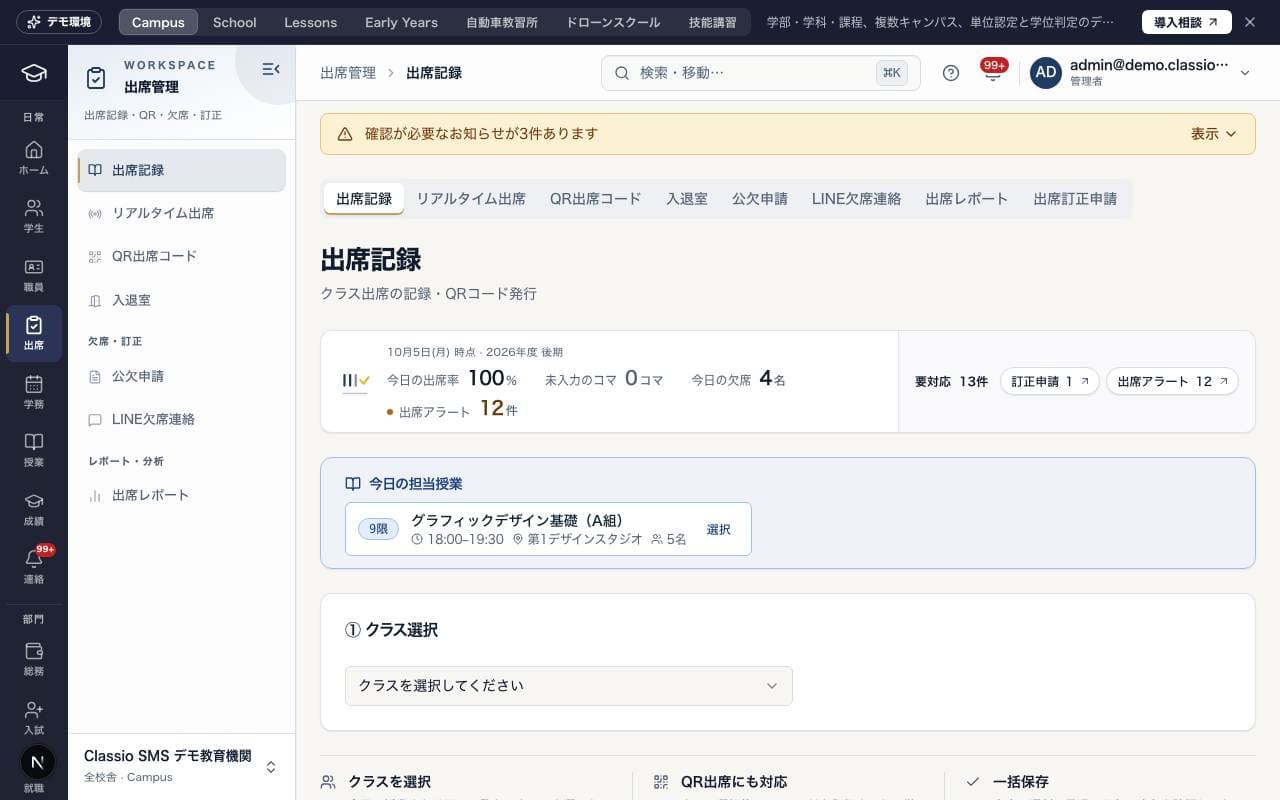
授業ごとの出席を記録する画面です。教員・管理者は授業クラスを選び、日次入力または週次一括入力で出席・遅刻・早退・公欠・病欠・欠席を記録して保存します。
名簿は選んだ日付と時限の記録を表示し、出席状況を選んだ学生だけが保存されます。
「未記録」の学生がいるときは、未記録のまま保存するか欠席として保存するかを確認します。
QR出席では、学生が読み取ったQRコードから「出席チェックイン」画面が開きます。
学生・保護者には自分の出席記録と記録済み出席率が表示され、誤りがあれば期限内に「訂正を申請」できます(出席訂正を使わない学校では表示のみ)。
学生には、授業のQRコードで出席する方法も表示されます。
名簿を保存しても、QRで出席した学生の記録と方法はそのまま残ります。
手順は授業の出席を記録する(手入力とQR出席)をご覧ください。
公開デモは出席レポートの閲覧のみで、記録の変更はできません。
画面
リアルタイム出席
授業クラスを選ぶと、そのクラスの出席状況が自動で更新されて表示されます。
QRコードでのチェックインが届くと、画面を開いたまま人数と出席率が反映されます。
まだ記録のない学生は「未チェックイン」と表示されます(欠席ではありません)。
画面
QR出席コード
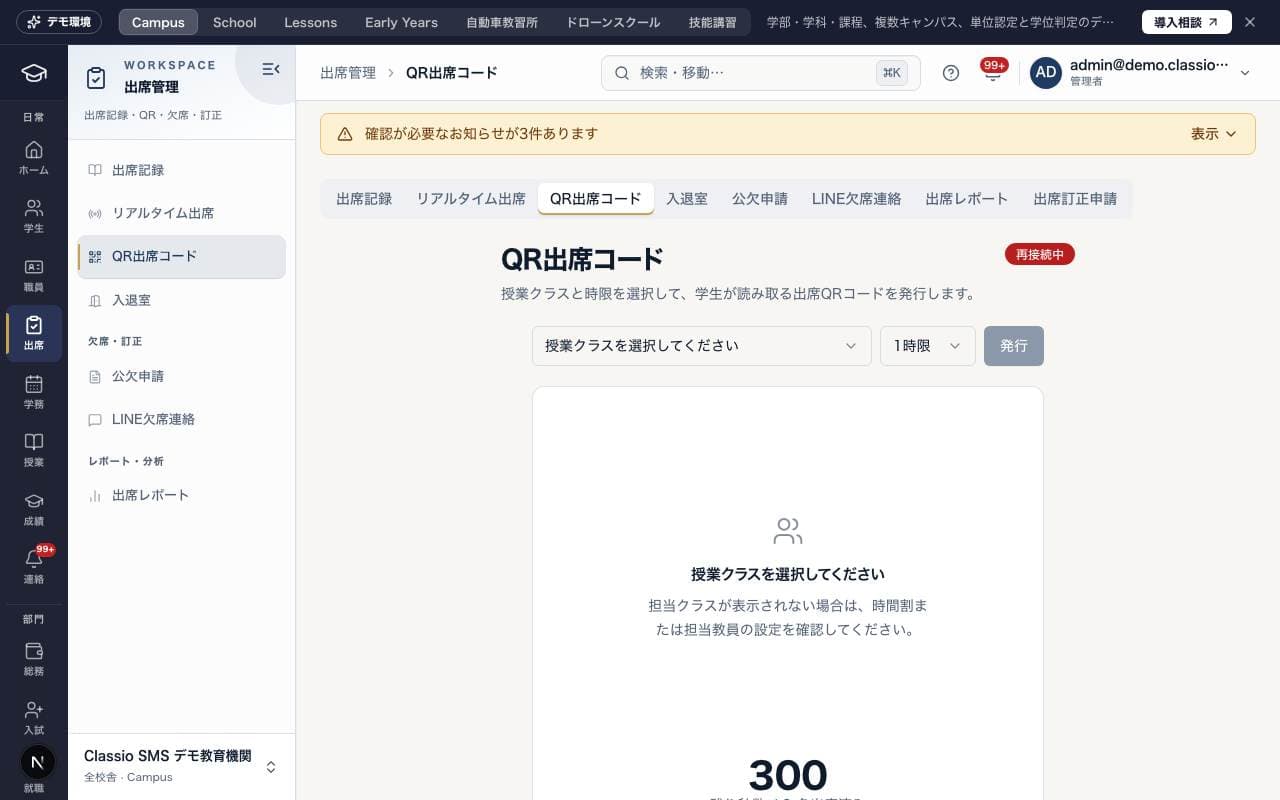
授業クラスと時限を選んで「発行」を押すと、学生が読み取る出席QRコードを表示します。
コードの有効期限は5分で、切り替わるまでの時間と出席済みの人数が表示されます。人数には、その日・その時限にすでに記録された出席も含まれます。
クラスや時限を変えると、表示中のコードは消えます。もう一度「発行」を押してください。
「全画面で表示」を押すと、教室で見せやすい大きさで表示します。表示中は画面が消えません。
「キオスク表示」は、職員の PIN(アプリでは Face ID・指紋も可)を入力するまで終了できない全画面表示です。iPad を教室に置くときに使います。Classio アプリを使う
教員は担当クラスのコードだけを発行できます。
出席QRコードは、この学校の出席チェックイン画面を開きます。
公開デモはクラスと時限を選ぶプレビューです。コードを読み取っても出席は記録されず、発行・有効期限・人数更新・キオスク表示はありません。
画面
入退室
校舎に置いた端末で入退室カードやデジタル学生証を読み取り、入室・退室を記録して保護者に通知します。授業の出席記録とは別に扱われます。「端末で読み取り」「本日の入退室」「入退室カード」のタブがあります。
Classio アプリでは「カメラで読み取る」で端末のカメラを使い、カードを続けて読み取れます(iPhone でも使えます)。結果は読み取るたびに表示されます。Classio アプリを使う
「キオスク表示」にすると、画面いっぱいに表示して画面を消さず、職員の PIN を入力するまで終了できません。向きと端末名は先に設定します。
画面
給食・アレルギー
保護者と生徒が、学校が登録した給食の献立を月ごとに見る画面です。お子さまに登録されているアレルゲンを含む日は赤く表示されます。
画面
部活
保護者と生徒が、所属する部活の4週間分の予定を見る画面です。中止になった活動は理由とともに赤く表示されます。
画面
保健室の利用
学生・保護者向けに、保健室の来室・退室の記録と結果(教室へ戻る・早退・受診勧奨)を表示します。直近の利用がない場合は何も表示されません。
欠席・訂正
画面
公欠申請
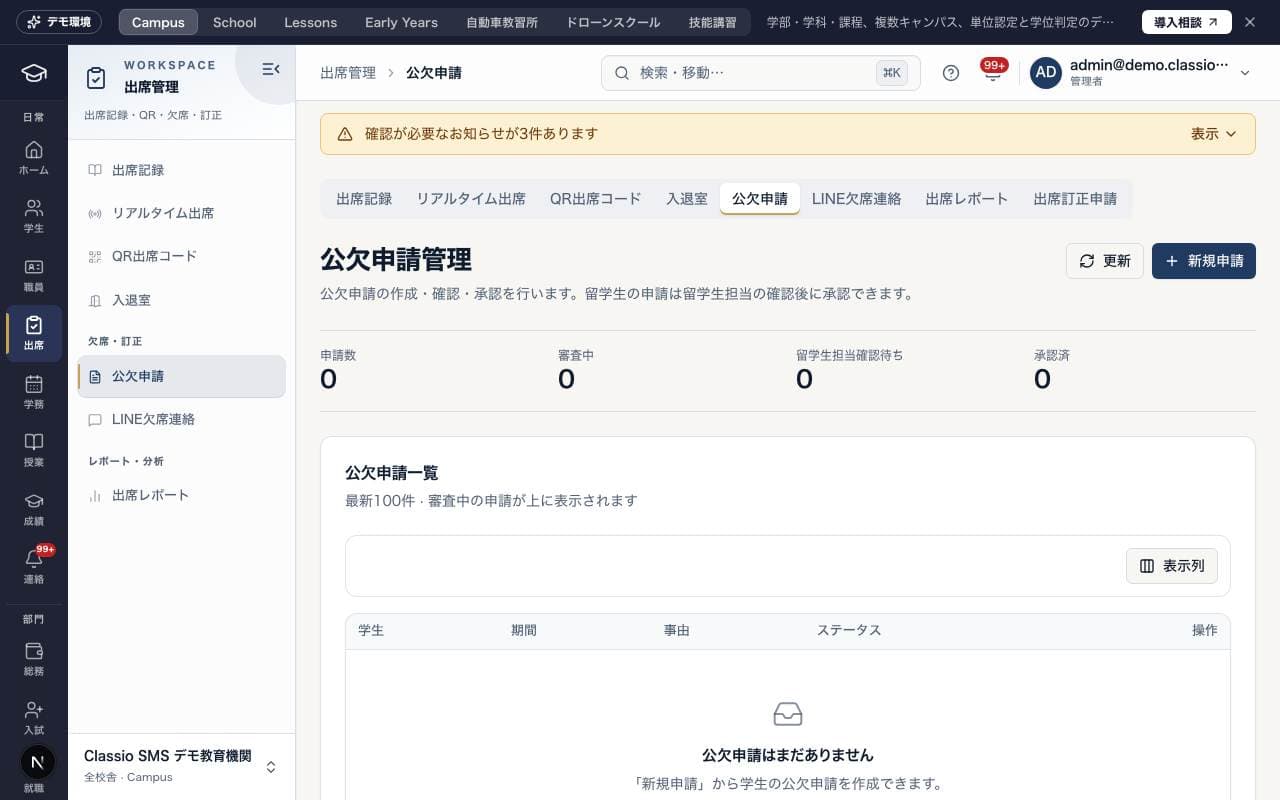
公欠申請を作成し、確認・承認・却下を行う画面です。一覧は氏名・学籍番号で検索し、状態で絞り込めます。教員は担当授業・担任クラス・顧問の部活の学生の申請を扱えます。
流れ:作成 → (留学生のみ)留学生担当の確認 → 管理者・教務管理者が承認または却下。却下にはコメントが必要です。
表示:「審査中」は審査待ち、「留学生担当確認待ち」は留学生担当が「留学生担当として確認」を押すまで承認できない申請です。
承認すると申請期間の欠席・病欠が公欠(出席扱い)に変わります。承認・却下は学生と保護者に通知されます(コメントは送られません)。
誤って承認した申請は「詳細」の「承認を取り消す」で取り消せ、出席記録は承認前の区分に戻ります。
詳しくは公欠申請を作成・審査するをご覧ください。
画面
欠席連絡
保護者や学生から届いた欠席・遅刻・早退の連絡を確認する画面です。
Web・アプリからの連絡:日付ごとに表示され、担任と教務に通知されます。「確認」を押すと保護者の画面に「学校が確認」と表示され、返信も送れます。教員は担任のクラスと担当授業の生徒の連絡が見えます。
LINEからの連絡(管理者・教務管理者):最新200件を一覧で確認し、「承認」で処理済みにします。
画面
欠席連絡
保護者(と生徒)が欠席・遅刻・早退を学校に送る画面です。種類・日付・理由を選んで送ると、その日の出欠に反映され、担任に通知されます。遅刻・早退は時刻を入れます。学校が確認する前なら取り消せ、学校からの返信もここに表示されます。
画面
出席訂正申請
学生・保護者が出した出席訂正申請の審査状況と、学校からの回答を確認する画面です。新しい申請は「出席記録」の各授業の「訂正を申請」から作成します。職員による審査は「申請・承認」の「出席訂正申請」で行います。
レポート・分析
画面
出席レポート
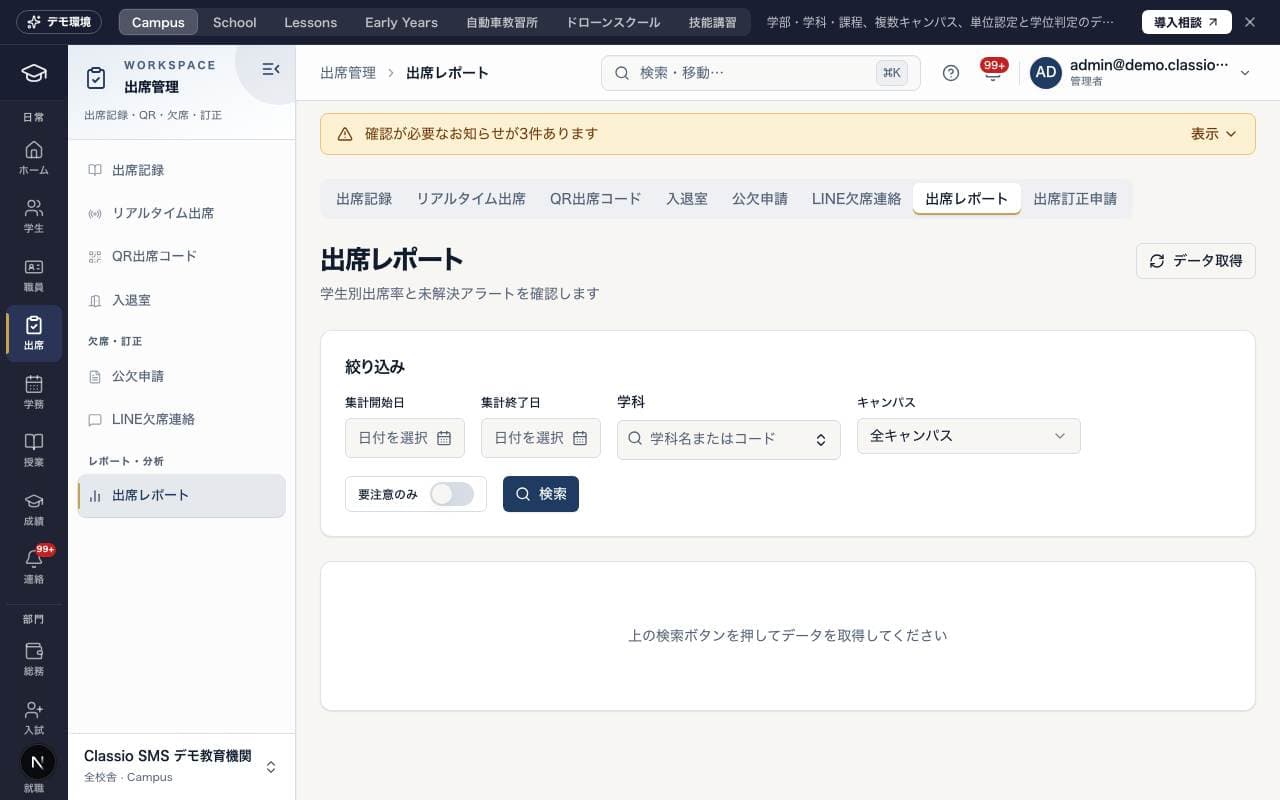
開くと全期間の結果を表示します。集計期間や学科で絞り込んで「検索」を押すと、学生ごとの授業数・出席数・出席率と未解決のアラートを確認できます。結果はCSVで出力できます。出席率の計算方法は出席率の数え方と出席アラートをご覧ください。
公開デモではサンプルの集計を確認できます。ファイルの書き出しはできません。
この記事は役に立ちましたか?