この記事の内容
授業の土台となる時間割・カリキュラム・学年暦・シラバスと、学籍異動や証明書などの日々の学務を扱うエリアです。管理者・教務管理者・学籍担当が中心に使い、教員は時間割やシラバス、学生・保護者は時間割の確認や証明書・連絡帳の確認に使います。表示されるページは役割によって異なり、ご契約のプランや機能設定によっては表示されないページもあります。
学校の画面から保育料のカード決済を始めた場合、決済後は同じ学校の画面に戻ります。
時間割・カリキュラム
画面
時間割
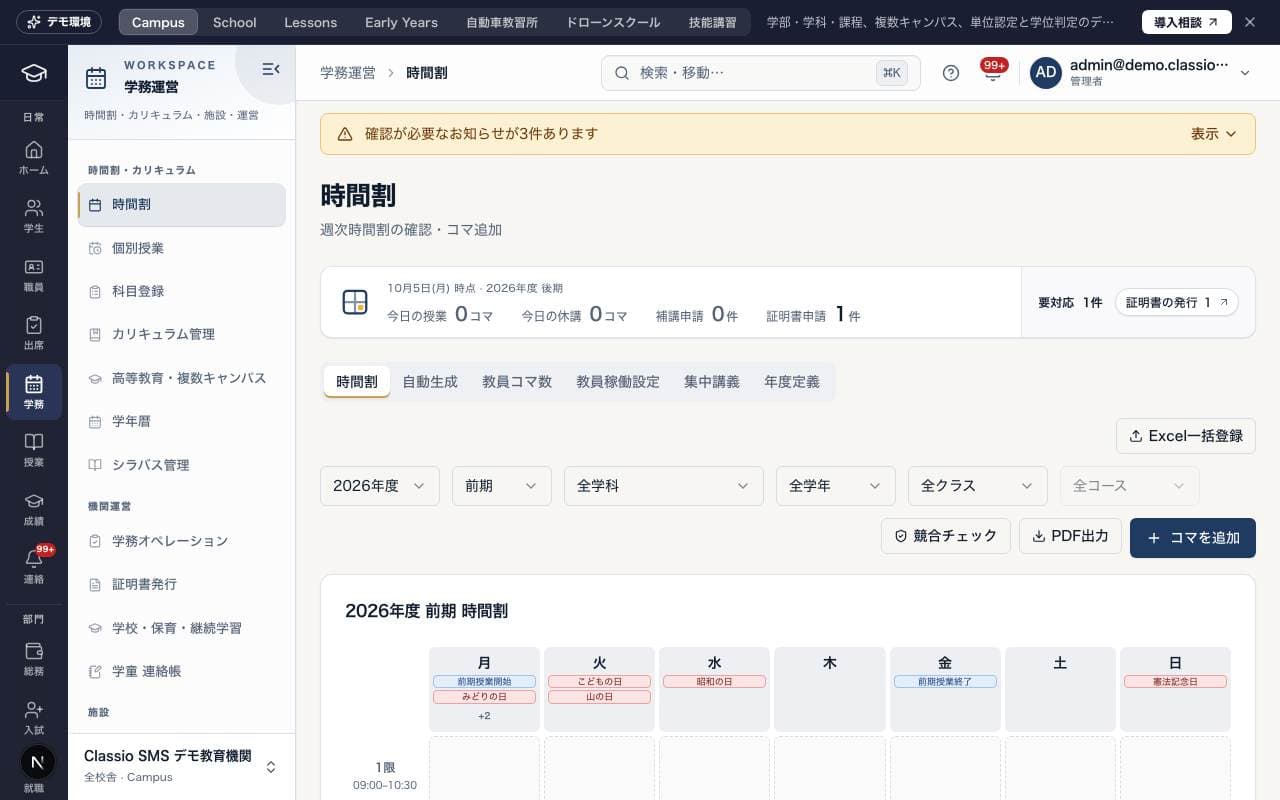
週次の時間割を確認し、コマを追加・移動する画面です。管理者・教務管理者には「自動生成」「教員コマ数」「教員稼働設定」「集中講義」「年度定義」のタブも表示されます。学生には今週の曜日が並び、選んだ日の授業(時間・教室・先生)が表示されます。授業のない日には次の授業が表示されます。
年度やクラスの選択肢を読み込めないときは、空欄のまま進まず、表示された再試行を使ってください。
公開デモでは時間割を閲覧できます。コマの追加・移動、設定、生成、書き出しはできません。
画面
個別授業
一対一・少人数の個別授業を登録し、確定・日時変更・取消・出席の記録までを管理します。教員と学習者それぞれのタイムゾーンでの日時や、通常の時間割との重なりも確認できます。学生は招待された授業に「参加する」「辞退する」で回答します。
画面
科目登録
選択科目の科目登録を受け付ける画面です。管理者が登録期間を作成して受付を開始し、学生または教職員が科目を選んで提出し、教職員が「確認・承認」で承認・却下します。詳しくは科目登録をご覧ください。
画面
カリキュラム管理
学科ごとの科目と開講クラスを整理し、受講グループ・時間割・科目登録につなげる画面です。「学科・科目」「受講グループ」「学年・クラス設定」のタブで、科目の追加や開講クラス・受講生の管理を行います。学科には学則の在学年限と休学期間の通算上限も入れられ、学籍異動のときの注意に使われます。
「学年・クラス設定」では、学科ごとに学年の種類(学校の種類に合わせるのが既定)を選んだり、独自の学年(例:1年生・2年生・3年生・専攻生)を作ったりできます。学生の登録・編集・一覧・一括インポート・進級、対象学年を選ぶ画面で共通に使われます。
高等専門学校の学年は本科1〜5年と専攻科1〜2年です。専攻科は別に入学するため、本科5年から進級で専攻科に移ることはありません。
画面
高等教育・複数キャンパス
大学・短期大学・大学院向けに、課程規程、主・副・並行プログラムの在籍、合同開講、授与判定、外部システムとの責任範囲を確認・管理する画面です。
画面
学年暦
公開デモでは行事を閲覧できます。追加・変更・削除はできません。 学校行事・休日・試験期間・休暇期間を月ごとに確認・管理する学年暦です。予定ごとに「出席不要」の日として設定できます。
画面
シラバス管理
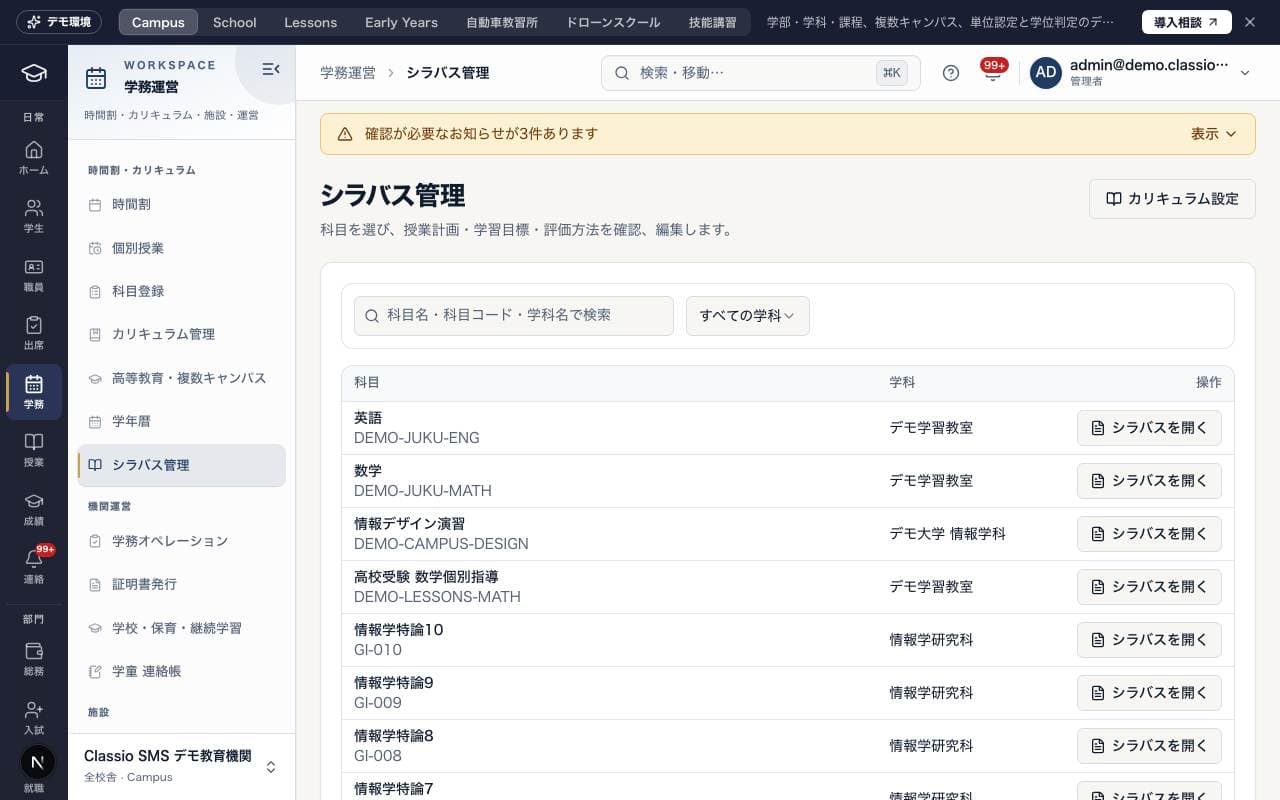
科目を選び、シラバスの基本情報・授業計画・成績評価を編集します。成績評価の割合は合計100%になるように設定します。保存後にPDF出力や公開ができ、公開は教務管理者が行います。
学校運営
画面
学務オペレーション
公欠・補講・月次出席認定・学籍異動・証明書申請・留学生対応など、今日処理すべき学務を一つの未処理キューで確認します。学籍担当には学籍異動と証明書台帳、留学生担当には留学生対応のケースが表示されます。月次認定については月次出席認定をご覧ください。
学籍異動タブで承認・却下します。適用日が先のものは「承認済み(適用日に反映)」と表示されます。新しい申請は学生を選んで「学籍変更」タブで行います。詳しくは 休学・退学・転学・卒業などの学籍異動を申請・承認する をご覧ください。
画面
証明書発行
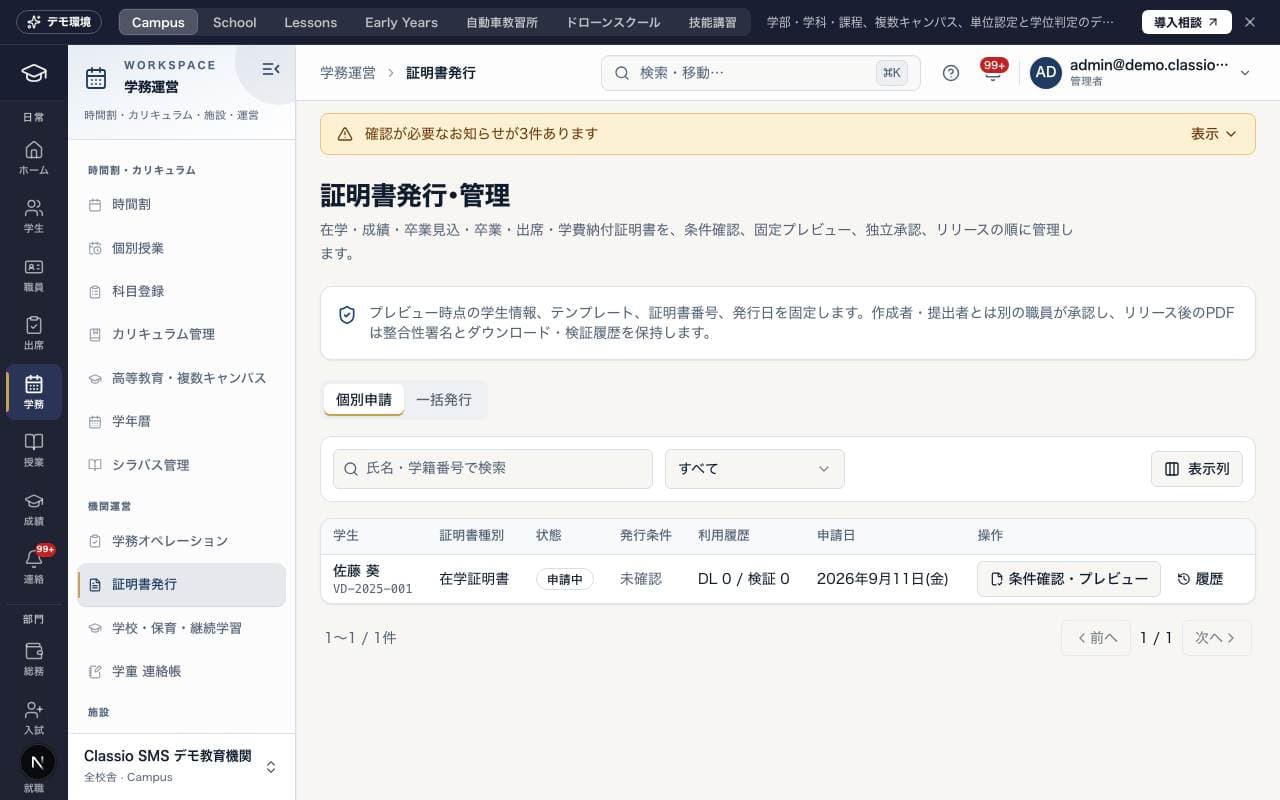
在学・成績・卒業見込・卒業・出席・学費納付の各証明書を、条件確認・プレビュー・承認・リリースの順に発行・管理します。学生・保護者は自分の申請状況を確認し、発行済みの証明書をPDFで受け取れます。手順は証明書を申請・発行するをご覧ください。
画面
電子決裁
学生向けの電子決裁の画面です。承認フローを起案し、承認待ちの案件と承認の進み具合を確認します。
画面
学校・保育・継続学習
学校・保育・継続学習の施設ごとの運用規程、学籍の判定、保育・放課後ケアの枠を管理します。学習への参加は、自動的に法定の出席や学位の認定にはなりません。
保育の園児の午睡・食事・アレルギー・事故は、ここでは記録できません。保育記録(午睡チェック・食事・ヒヤリハット・事故報告)で記録します。
画面
学童 連絡帳
学童の職員向けの連絡帳です。入退室の記録ごとに今日の様子を書き、「公開する」と保護者にLINEで届きます。助成金明細のCSVも出力できます。
編集画面の「AIで下書き」:その日の登降園・食事・お昼寝の記録とメモから「今日の活動」の文章を下書きします。保存・公開は職員が行います。
名前・連絡先は伏せてから送り、アレルギーや健康の内容は送りません。体調・けがなどを含むメモでは下書きを作りません。
書いている途中の内容はこの端末に下書きとして残り、「下書きを復元」で戻せます。通信できないときの保存は、通信が戻ってから送信します。
画面
保育記録
幼稚園・保育所・認定こども園の職員向けの保育記録です。タブごとに記録します。
今日:登園中の園児数と職員数を配置基準で比べ、午睡チェックを行います(初期値は0歳児5分・1歳以上10分ごと。うつぶせは仰向けに直してから記録)。
食事・アレルギー:献立のアレルゲンと園児のアレルギーを照らし合わせ、該当する園児の除去食・代替食は2人目の職員が確認して記録します。
ヒヤリハット・事故:提出すると園長・主任に通知されます。重大事故は自治体への報告期限を表示します。
保育日誌・指導計画・要録:提出後に園長・主任が承認します。
延長保育:登降園の時刻から計算し、管理者・経理が確定します。確定分から園児ごとの「保育料の請求」を作って支払者に発行し、入金を記録します。
保育料のオンライン決済:園の学費口座が有効なら、保護者は連絡帳の画面からカード・コンビニで支払えます。入金は自動で反映されます。
要録は「印刷用を開く」からA4で印刷できます。
児童票の「支給認定」に、1号・2号・3号(新1〜3号)の区分、保育標準時間・短時間、認定期間を記録します。登録は園長・主任が行います。 保護者は「連絡帳」の画面で今日の食事とお昼寝を確認できます。
画面
連絡帳・入退室
保護者・学生向けに、お子さまの入退室と連絡帳を表示します。連絡帳には返信もできます。
施設
画面
施設予約
教室・スタジオなどの施設を選び、週ごとの予約状況を確認して「予約する」から目的・利用日・時刻を入力して予約します。予約は審査中・承認済などの状態で表示されます。
この記事は役に立ちましたか?