学校と学生・保護者・教職員のあいだの連絡をまとめたエリアです。職員はお知らせの配信と確認状況の管理、面談枠やアンケートの配信に使い、学生・保護者はお知らせの確認、相談や予約、申請に使います。表示されるページは役割によって異なり、ご契約のプランやモジュール設定によっては表示されないページもあります。
画面
連絡・安全確認
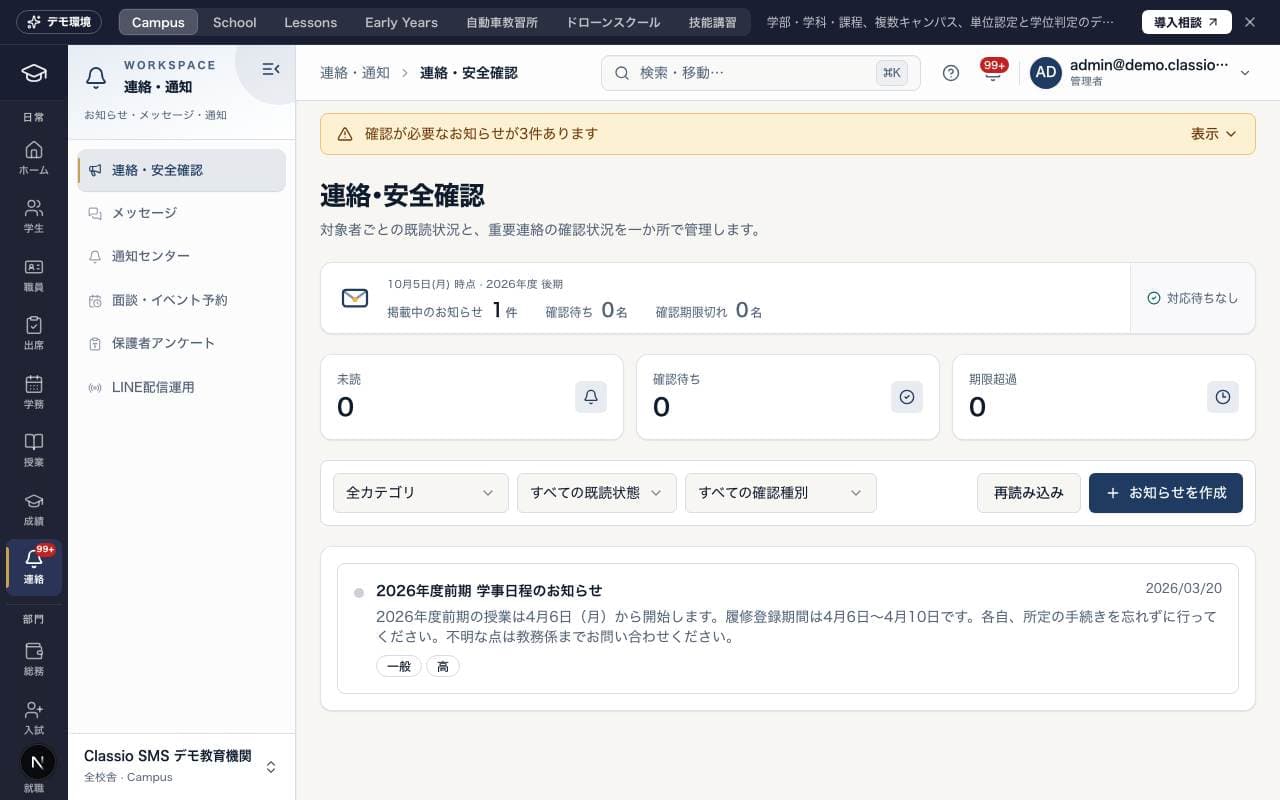
お知らせを配信・受信する画面です。詳しくはお知らせの配信と安全確認の進め方をご覧ください。
職員:「お知らせを作成」から対象者と配信チャネルを選んで配信し、確認必須のお知らせでは受信者ごとの確認状況を追えます。
保護者・学生:学校からの連絡が新しい順に並びます。「確認が必要」な連絡があると上に表示され、開いて内容を確かめてから「確認しました」を押します。「未読」「確認が必要」で絞り込めます。
公開デモではお知らせを閲覧できます。作成、既読の記録、確認の送信、督促、アンケート操作はできません。
画面
メッセージ
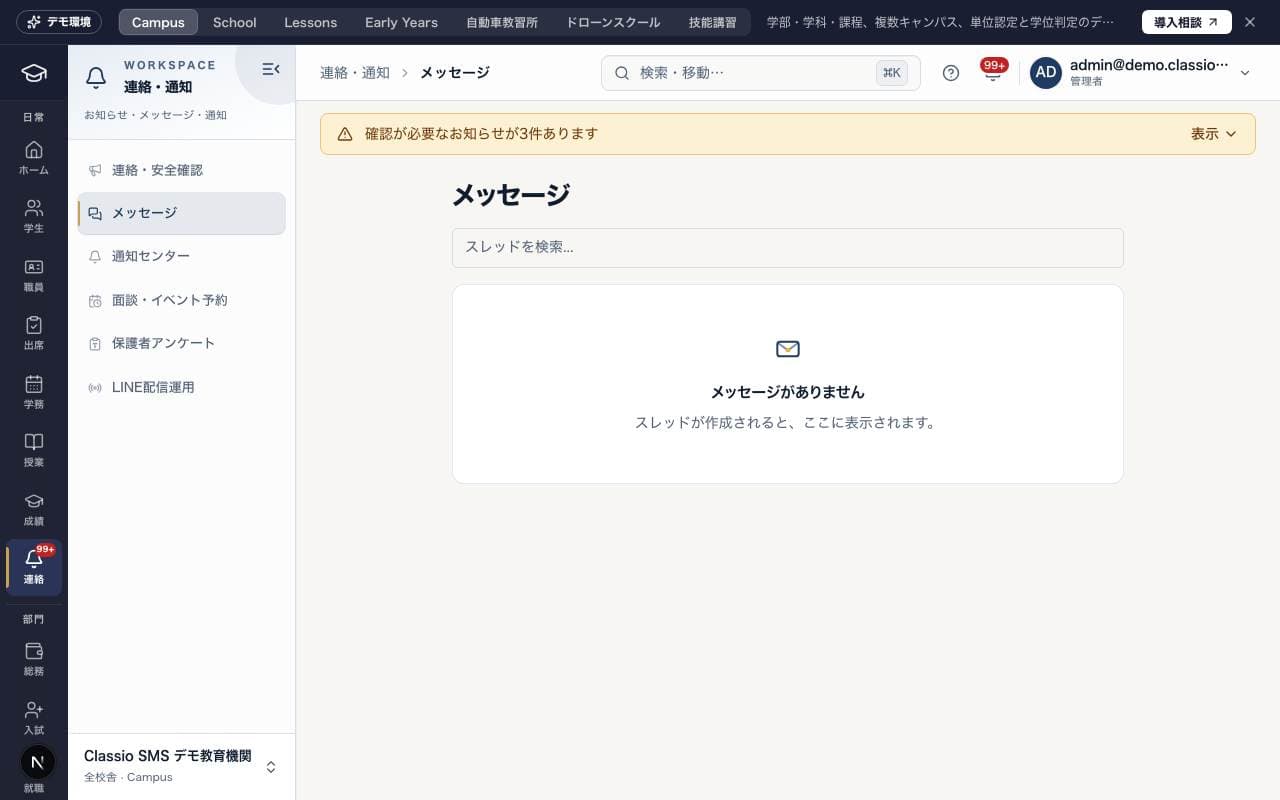
メッセージのやりとりを一覧で確認する画面です。各やりとりには相手の名前(件名があれば件名)と最後のメッセージが表示されます。開くと最新のメッセージから表示され、入力欄から返信できます(パソコンでは ⌘/Ctrl+Enter でも送信できます)。
「新しいメッセージ」で相手を選んで送れます。保護者・学生は担任と授業の先生、教員は担任・担当クラスの学生とその保護者、事務の方は職員と、名前で探した学生・保護者を選べます。
すでに1対1のやりとりがある相手に送ると、そのやりとりの続きになります。
未読がある場合は件数が表示され、開くと既読になります。古いメッセージは「以前のメッセージを表示」で読めます。
学校が「保護者とのやりとり(AI)」の自動翻訳を有効にしている場合、相手が別の言語を使っていると、メッセージは自動翻訳で表示されます。「原文を表示」で元の文に切り替えられます。
「LINEからのご質問」は、LINEの自動回答が担当者に引き継いだ保護者の質問です。ここで返信してください。
教職員は、保護者・学生とのやりとりで「AIで返信の下書き」を使えます。伝えたいことを書くと、直近のやりとりから返信の下書きが入力欄に入ります。送信は内容を確認してから行います。
下書きの前に名前・学校名・連絡先を伏せます。健康・けがなどの話題や「AI処理の対象外」の学生を含むやりとりでは使えません。
Classio アプリでは、新しいメッセージがアプリに通知され、通知から返信・既読にできます。送れなかった返信は、ログインし直してスレッドを開くと入力欄に戻ります。Classio アプリを使う
画面
通知センター
自分あてに届いた通知を、日ごとに新しい順で確認する画面です。
通知をタップすると既読になり、関係する画面が開きます。「未読」で未読だけを表示し、「すべて既読」でまとめて既読にできます。緊急の通知には「緊急」と表示されます。
「通知の受け取り方」で、この端末の通知(Classio アプリではアプリ通知)、LINE・メールの受け取り、通知を控える時間を変えられます。
職員がブラウザで開くと、管理者・教務管理者には「配信ログ」と「機関設定」のタブも表示されます。アプリでは「配信状況と学校の通知設定」から開きます。
左の「連絡」アイコンの数字は、この画面の未読件数です。未読があるときにアイコンを押すと、この画面が開きます。メニューの「通知センター」にも同じ件数が表示されます。
お知らせの学校向けリンクは、送信元の学校のページを開きます。
画面
相談室
学生と保護者がスクールカウンセラーとの相談を予約する画面です。空いている時間を選ぶか、「日時は相談室と決めたい」から申し込みます。予約の内容は相談室だけが確認し、担任などほかの教職員には表示されません。
大学・短大・高専・専門学校ではメニュー名が「学生相談室」になります。
成人の学生は「保護者の関与」で、保護者が予約できるかどうかを自分で決めます。オフのあいだ、保護者はその学生についての相談を予約できません。
画面
合理的配慮
大学・短大・高専・専門学校の学生が、授業や試験での合理的配慮を申し出る画面です。
「配慮を申し出る」で困っていることと希望する配慮を書きます。根拠資料の添付は任意です。
担当との話し合いのあと、配慮ごとの決定と理由が表示されます。納得できないときは「申し立てる」から不服を申し立てられ、最初に決めた人とは別の担当者が判断します。
「授業の教員に伝える」をオンにすると、決まった配慮の内容だけが授業の担当教員に伝わります。オフにすると、送られた依頼文書も取り下げられます。
画面
こども安全
学生と保護者が、教室の担当者に「話したい」ことを内容を書かずに伝えられる画面です。教室で行うアンケートへの回答や、教室以外の公的な相談先の案内もここにあります。
画面
面談・イベント予約
面談やイベントの予約枠を扱う画面です。職員は「枠を一括作成」で日付と時間帯から予約枠を作り、予約状況や未予約者を確認します。保護者・学生は空いている枠を選んで予約し、変更するときはキャンセルしてから予約し直します。
管理者がGoogleカレンダーへの書き込みを設定していると、予約・取消・枠の中止・場所の変更が選んだカレンダーに反映されます。
職員の予約一覧には、予約ごとに「登録済み」「同期待ち」「同期失敗」と失敗の理由が表示されます。保護者・学生には表示されません。
画面
保護者アンケート
対象を絞ってアンケートを配信し、回答状況と集計を確認する画面です。職員は「アンケートを作成」で下書きを作り、公開すると対象者に通知されます。未回答者への催促や回答のCSV出力もできます。
画面
保護者・生徒の声
保護者・学生から寄せられた声を扱う画面です。保護者・学生は掲載への同意を付けて「声を投稿」でき、同意はいつでも取り下げられます。職員は投稿を承認・掲載し、Webサイトに埋め込むコードをコピーできます。
画面
LINE配信運用
LINE配信の運用状況を管理する画面です。LINE連携・同意・配信停止の状況から配信可能率を確認し、失敗した配信の担当決め・再送・エスカレーションを行います。月別のLINE配信数も確認できます。
申請・確認
画面
申請・相談
学生・保護者が学校への申請や相談を一か所から提出し、対応状況と返信を確認する画面です。「新しい申請・相談」から種類を選んで提出します。
画面
学生情報の確認・変更
学校に登録されている連絡先・住所・保護者情報などを学生・保護者が確認する画面です。変更がある場合は「変更を申請」から変更する項目だけを選んで申請し、承認されるまで正式な記録は変わりません。住所や在留資格などの変更には証拠資料が必要です。
この記事は役に立ちましたか?