「職員管理」エリアでは、教職員の名簿づくり、シフトと出退勤の記録、休暇の申請を行います。職員の登録は管理者・教務管理者が行い、シフト・勤怠と休暇申請は教員を含む教職員が日常的に使います。
職員
画面
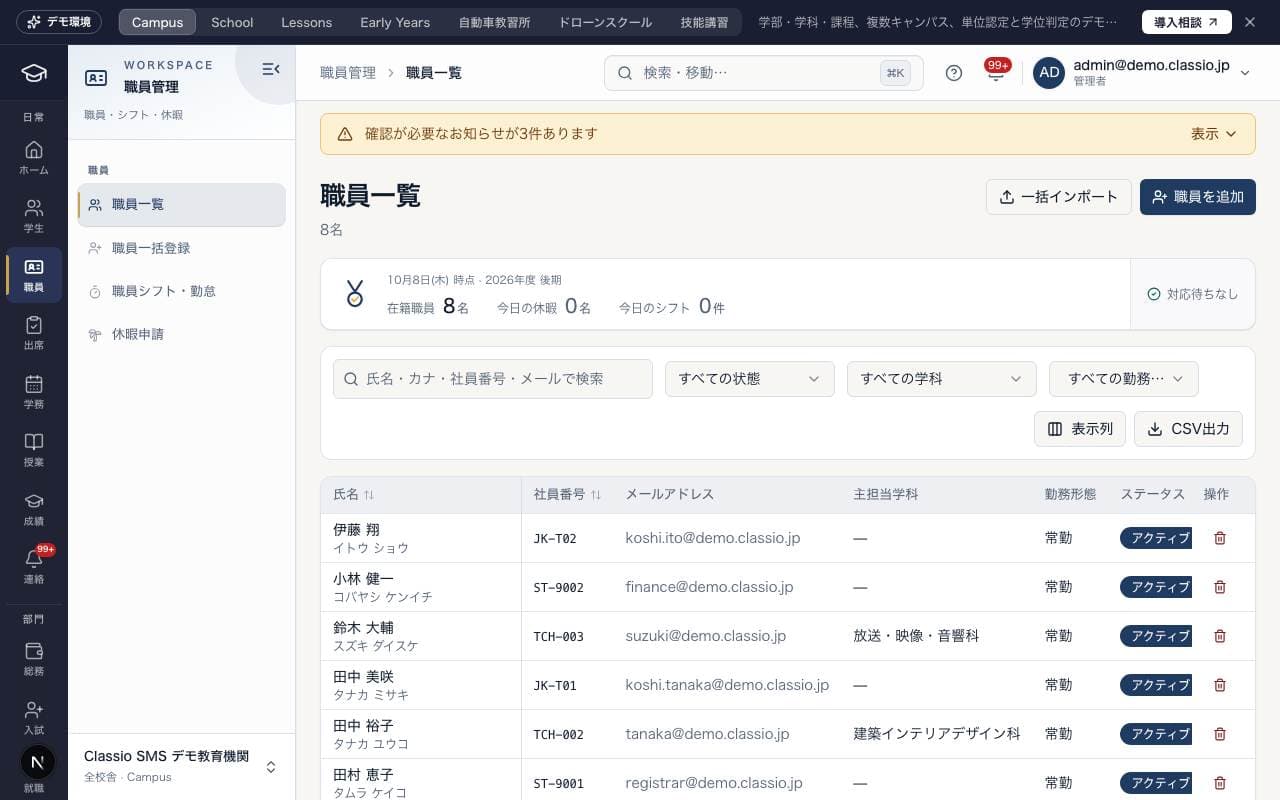
職員一覧
教職員の名簿です。氏名・社員番号・メールアドレスで検索し、状態・学科・勤務形態で絞り込めます。「職員を追加」から1名ずつ登録すると、パスワード設定の招待メールが送られます。管理者・教務管理者が使います。
「最終ログイン」は最後にログインした日、「最終アクセス」はログインしたまま使っている場合も含む最後の利用日時(日本時間)です。どちらも並べ替えられます。
氏名を押すと教員の詳細が開き、雇用形態・在職状況(在職・休職・産休育休・退職)・着任日と退職日・緊急連絡先を管理します。
「職員を追加」で教員を選ばず事務の役割だけを選ぶと、「事務職員」として登録されます。
詳細の「役割」で教員・教務管理者・学籍担当などの役割を付け外しし、「所属学科」で学科と主担当を変更できます。役割の変更は権限管理を持つ管理者のみです。
詳細では教員免許状などの免許・資格と、研修受講履歴を記録します。大学などでは職位・基幹教員・研究者番号、小中高では校務分掌も入力できます。
公開デモでは職員一覧のみを閲覧できます。個別の雇用記録、追加、取込、書き出しは公開していません。
画面
事務職員
事務・経理・入試・学籍・施設などの事務職員の記録です。教員と同じく、雇用形態・在職状況・着任日と退職日・緊急連絡先、資格、研修受講履歴を管理します。
氏名・カナ・社員番号・部署・メールで検索し、アカウント状態・役割・在職状況で絞り込めます。「最終ログイン」と「最終アクセス」(日本時間)も確認できます。
「事務職員を追加」で所属部署と役割(1つ以上、最初が主な役割)を選んで登録すると、招待メールが送られます。追加と役割の変更は権限管理を持つ管理者のみです。
「一括インポート」からExcelでまとめて登録できます(役割の列は必須、教員は指定できません)。
授業をする人は「職員一覧」で教員として登録します。不要な記録は管理者がゴミ箱へ移動できます。
公開デモは事務職員一覧のみです。個別記録や編集操作は公開していません。
画面
職員一括登録
Excelファイルから最大500名の職員をまとめて登録し、招待メールを送ります。テンプレートをダウンロードして記入し、「内容を確認」でエラーの有無を確かめてから登録します。ご契約のプランによっては表示されません。
「役割」列で教員以外の役割も指定できます(権限管理を持つ管理者のみ)。
教員を含まない役割だけの行はエラーになり、「事務職員」の一括インポートで登録します。
画面
職員シフト・勤怠
シフトの計画、出退勤の打刻、月次の稼働集計(参考値)をまとめて管理します。教員は「出勤」「退勤」ボタンまたは教室端末のQRコードで打刻し、管理者などはシフトの登録・確定や月次集計の確認を行います。
教室端末のQRコードは、この学校の出退勤画面を開きます。
画面
休暇申請
休暇(有給・病気・特別・無給・出張)を申請する画面です。申請は「電子決裁」に回り、管理者または教務管理者が承認・否決すると申請者に通知されます。審査中の申請は取り下げられます。
この記事は役に立ちましたか?