この記事の内容
「ホーム」エリアは、ログインして最初に使うエリアです。教職員はダッシュボードで今日の状況を確認し、「申請・承認」の各画面で届いた申請を処理します。学生・保護者・卒業生・採用担当者には、それぞれ専用のポータルが表示されます。表示されるメニューは、ご自身の役割によって異なります。
画面
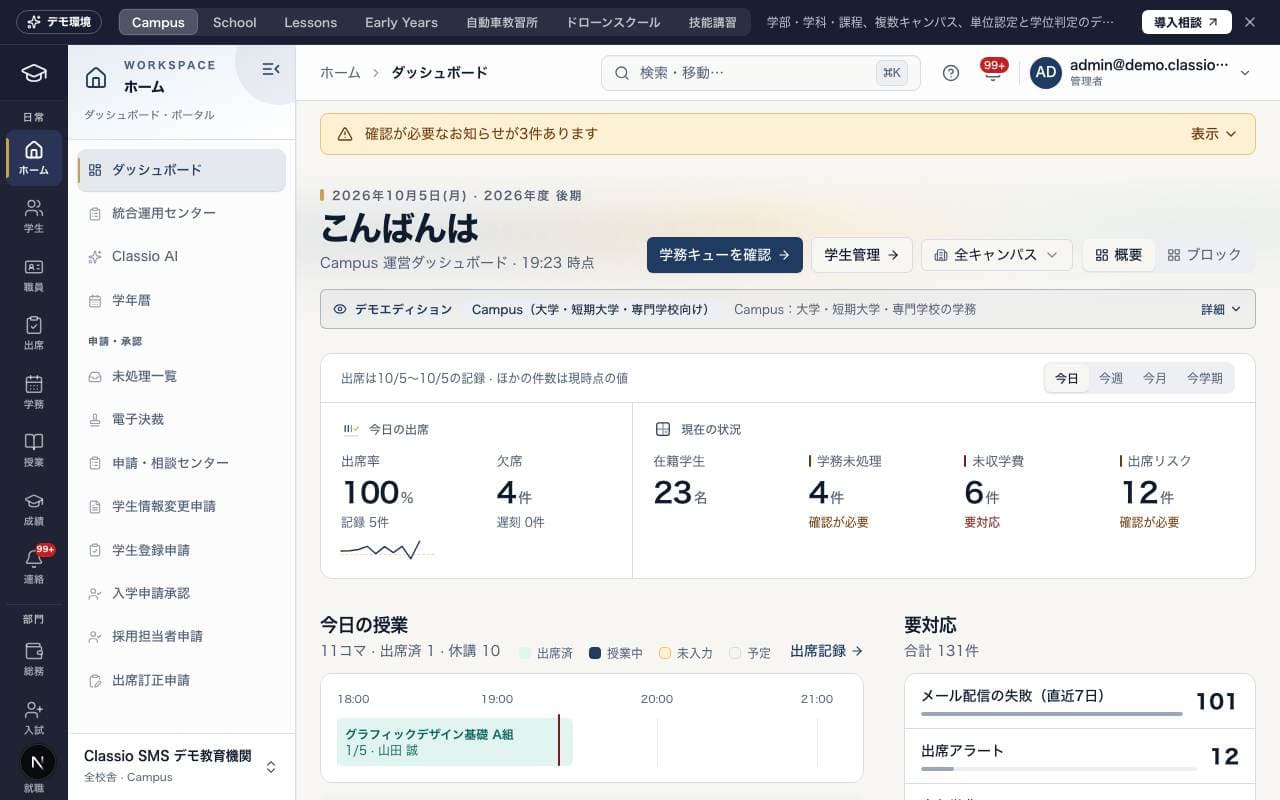
ダッシュボード
今日の授業、要対応、気になる学生、主要な指標などをまとめたホーム画面です。詳しくは ダッシュボードの表示を切り替える・ブロックを並べ替える をご覧ください。
教職員:「概要」と「ブロック」の表示を切り替えられ、ブロック表示では並べ替えや非表示ができます。
学生・保護者:今日のこと、未払いの請求、未読の通知、お知らせが先に並びます。表示する内容がないブロックは出ません。兄弟姉妹が同じバスに乗る日は、「今日のバス」に一緒に表示されます。
未払いの請求を読み込めないときは、未払いなしとは表示せず、再試行できます。学校で使っていない請求の種類は取得しません。
画面
統合運用センター
要対応・外部待ち・期限超過・外部連携の障害・データ品質を一か所で確認する、運用担当者向けの画面です。「業務キュー」「外部連携」「データ品質」などのタブで状況を確認し、権限のある方は完了処理や再試行を行えます。
画面
Classio AI
公開デモでも実際のAIを使えます。残り回数は画面に表示され、会話はそのデモセッションだけに保存されます。個人情報は入力しないでください。新しい会話や再読み込みでも回数は戻りません。 学校のデータを確認しながら、状況の把握、文書の下書き、翻訳を手伝うAIアシスタントです。教職員と学生が使えます。相談・健康・障害・児童保護に関する情報はAIに送られません。AIが記録を送信・保存・更新することはありません。
学生は、自分の時間割・出席・確定した成績・課題の確認、勉強の相談、Classioの使い方を質問できます。ほかの学生の情報は扱いません。1人1日20回までです。
学生が使えるかどうかは、管理者がAI設定の「学生もClassio AIを使える」で切り替えます(初期状態はオン)。「AI処理の対象外」の学生は使えません。
管理者は画面上部のAI設定(P0〜P3)から、「保護者とのやりとり(AI)」の4つの機能を有効にできます。いずれも初期状態は無効です。学費の質問以外はP1以上が必要です。
お知らせとメッセージを各家庭の言語に自動翻訳する(英語・中国語・韓国語・ベトナム語)。
保護者のLINEでのよくある質問に、教室のFAQだけを根拠にAIが回答する。答えられない質問は担当者に引き継ぎます。
LINEの欠席・遅刻の文面を、ルールで読めないときAIで読み取る。読み取った内容は保護者が確認してから記録されます。
LINEの学費の質問(「来月いくら?」など)を、キーワードで判別できないときAIで読み取る。AIは質問の種類と月だけを判別し、金額は学費の記録からお答えします。
FAQは同じ設定画面の「保護者向けFAQを編集」で登録します。「試しに質問する」で、保護者にどう答えるかを確認できます。
体調・けが・いじめなどの内容、特定のお子さまに関する質問、FAQにない質問はAIが答えず、メッセージの「LINEからのご質問」に届き、管理者・教務管理者に通知されます。
いずれも、氏名・メールアドレス・電話番号を伏せてからAIに送り、1回ごとにAI利用回数を使います。
左下の「今月」の欄で、自分の今月の利用回数と、学校全体の状況(余裕あり・残りわずか・上限に達しました)を確認できます。「数え方」で、何が1回に数えられるかを確認できます。
学校全体の回数・今月の利用額・追加パックは、管理者・教務管理者・経営層に表示されます。追加パックの申込とプランの変更は、システム管理権限を持つ管理者が行います。回数が足りないときは、管理者に相談してください。
使うAIモデルはClassioが決めます。モデル名はAI設定の「現在の設定」で確認できます。高性能なモデルでは、1回の質問で利用回数を複数回分使うことがあり、そのときはAI設定に回数が表示されます。
管理者など利用額を確認できる方には、予算の「確定・確保中・暫定確定」が表示されます。請求書の金額ではありません。教職員には自分の利用回数を表示します。
AIへの送信ごとに、その送信の最大利用額を確保できる場合だけ送信します。途中で予算が足りなくなったときは、それまでの回答を残して止まります。利用量が分からない送信は、15分後にその送信の最大額で自動確定し、後日確認できれば差額を戻します。
予算を下げると、それ以降のAIへの送信は止まります。すでに使った額はそのまま計上されます。AI以外の学校の機能は引き続き利用できます。
業態ごとの確認:塾の「教室の今日」と指導報告、時間割と休講、成績と所見の進み具合、教習所の状況、保育の今日も聞けます。出てくるのは、その画面の機能が使える学校と役割だけです。
学生ごとの内容はAI設定がP1以上のときだけ答えます。保育の今日は件数だけで、名前やアレルギーの内容はAIに送りません。
画面の中の「AIで下書き」:メッセージの返信、面談準備シートの面談記録、連絡帳の文章、支援ケースの理由と次の一手、未納フォローの催告の文面を下書きします。下書きは入力欄に入るだけで、送信・保存は教職員が行います。
健康・けが・いじめなどの話題を含むときや、「AI処理の対象外」の学生については、下書きを作りません。
「AI処理の対象外」の学生の名前や学籍番号があると、過去の会話も含めて送信を止めます。該当する内容を除き、新しい会話で質問してください。
人が分かる要配慮の内容(健康・けが・障害・相談など)は送りません。「病院」「薬」などの言葉は、同じ会話のどこかに名前や「さん」「くん」、「あの子」「うちの子」「息子」、「彼女」などがあるときだけ止まります。「生徒」「保護者」「先生」「3年2組」だけでは止まりません。止めたときは文を入力欄に戻し、止めた言葉に印を付けます。
虐待・自傷・自殺などの言葉は、いつでも止めます(「自殺予防」「自傷予防」「いじめられた時の相談先」などの予防の言い回しは、名前などがないときだけ除きます)。学生には、担任の先生や相談室・保健室に話すよう案内します。だれにも通知はしません。
管理者はAI設定の「AIチャットで止めない言い回し」に、学校でよく使う言い回し(例: 保健委員会)を追加できます。虐待・自傷などの言葉は外せません。
AI設定では、止めた言葉ごとの件数(直近30日)も確認できます。3回未満は「3回未満」と表示し、だれが送ろうとしたかは記録しません。
画面
学年暦
学校行事・休日・試験期間・休暇期間を月ごとに確認する画面です。予定の追加・編集・削除は管理者と教務管理者が行い、教員は閲覧できます。予定ごとに「出席不要」の日として設定できます。
公開デモでは学年暦の閲覧のみができます。予定の追加・変更はできません。
画面
教員業務
教員向けの業務画面で、本日の授業、出席未完了、成績未確定の件数を確認できます。授業ごとに「出席を記録」や「成績入力へ」から作業を始められます。
画面
学生ポータル
学生向けのポータルです。出席率、今日の時間割、成績、学費、証明書申請などを確認し、「次に進める手続き」から証明書の申請や学費の手続きを行えます。
画面
保護者ポータル
保護者向けのポータルです。お子さまの出席、最近の成績、学費、学校からのお知らせを確認し、先生への相談や通知設定を行えます。お子さまが複数いる場合は、表示するお子さまを切り替えられます。
画面
卒業生ポータル
卒業生向けのポータルです。勤務先などのプロフィールを更新し、イベントへの参加・欠席の回答、調査への回答、メンタリングの申請を行えます。ご契約のプランやモジュール設定によっては表示されません。
画面
採用担当業務
承認された企業の採用担当者向けの画面です。求人と応募状況、マッチング候補の学生を確認できます。「連絡申請」タブでは、学生への連絡申請の審査状況(審査中・承認済み・却下)と学校からのメモを確認できます。審査するのは学校の担当者で、承認されるとメッセージスレッドが作成され、「メッセージスレッドを開く」から学校とやり取りできます。
画面
多言語スタート
学生・保護者向けに、今確認が必要な期限や手続きを選んだ言語でまとめて表示する画面です。表示言語は日本語・英語・中国語(簡体字)・韓国語・ベトナム語から選べます。
学校や役割の切り替えはClassio の画面の見かたを参照してください。学校を変えると、その学校のURLに移動します。
申請・承認
画面
未処理一覧
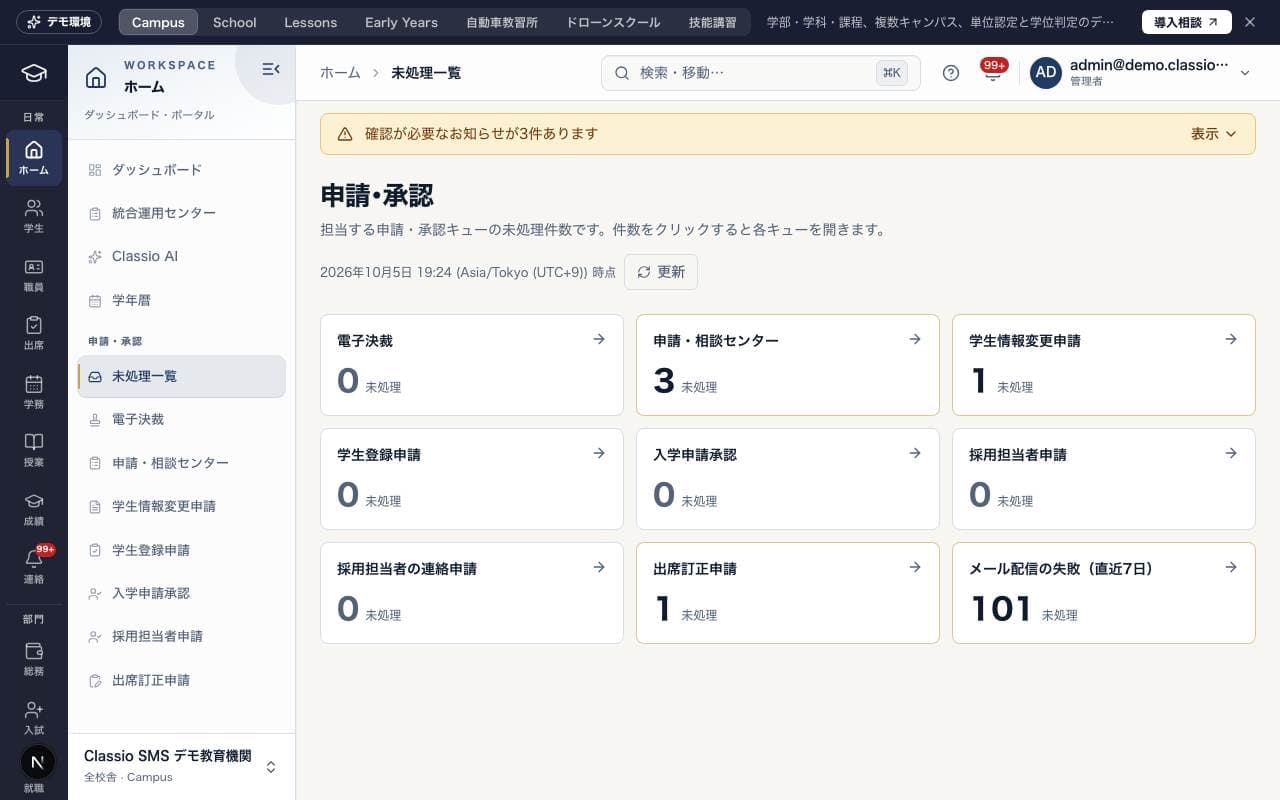
担当する申請・承認キューごとの未処理件数を確認する画面です(画面上の見出しは「申請・承認」です)。
未処理があるキューが先に並びます。キューを押すと、それぞれの処理画面が開きます。スマートフォンでは一覧になり、件数は右に表示されます。
表示されるのは、ご自身の役割で開ける画面だけです。
「採用担当者申請」は承認待ちの採用担当者アカウントの件数です。
「採用担当者の連絡申請」は、採用担当者から届いた学生への連絡申請のうち審査待ちの件数です。
画面
電子決裁
承認ルートに沿って申請を順番に承認する画面です。教職員の休暇申請もここで承認します。ご契約のプランによっては表示されません。詳しくは 電子決裁 をご覧ください。
「承認待ち」タブで自分の番の申請を「承認」「否決」「委任」し、「フローを作成」タブから新しい承認フローを起案します
学校が「承認フロー」で流れを決めている種類は、その流れで回ります(申請の承認フロー(承認者と順番)を学校で決める)
自分が起案した申請は承認できません
画面
申請・相談センター
学生・保護者から届いた申請や相談を、区分ごとに受け付けて対応する画面です。担当者・優先度・対応状況を設定し、返信と対応結果を一つの履歴で管理します。役割によって表示される申請区分が異なります。
画面
学生情報変更申請
学生・保護者から届いた連絡先・住所・緊急連絡先などの変更申請を審査する画面です。「承認して正式記録へ反映」すると、学生の正式な記録が更新されます。どの操作でも、申請者に表示される説明・判断理由の入力が必要です。
画面
学生登録申請
教員が提出した学生登録申請を確認する画面です。「承認して招待」すると学生が登録され、本人に招待メールが送られます。「却下」すると申請した教員に審査メモとともに通知されます。申請した教員には、自分の申請の審査状況が表示されます。
画面
入学申請承認
学生が自分で行った入学申請(自己登録)を確認し、「承認」または「却下」する画面です。管理者・教務管理者が使います。
本人入力が使える学校(大学・専門学校など)では、承認すると学生に入力フォームのリンクが送られます。学生が入力してパスワードを決めると、すぐにログインできます。
それ以外の学校では、承認すると学生として登録され、パスワード設定の招待メールが送られます。
却下すると申請データは削除され、理由を記載した通知メールが送られます。
画面
採用担当者申請
企業の採用担当者からの利用申請を審査する画面です(画面上の見出しは「採用担当者管理」です)。
承認時に新しい企業を作成するか、既存の企業に紐付けます。
「停止中(期限切れ)」タブでは、アクセスを12か月延長できます。
「学生への連絡申請」タブでは、採用担当者から届いた学生への連絡の申請を、任意のメモを添えて「承認」または「却下」します。承認すると採用担当者と学校の担当者のメッセージスレッドが作成され、学生の連絡先は採用担当者に開示されません。メモは採用担当者にも表示されます。
審査済みの申請は変更できません。教務管理者には「学生への連絡申請」タブだけが表示されます。
画面
出席訂正申請
学生・保護者から届いた出席訂正申請を審査し、承認結果を出席記録へ反映する画面です。「審査を開始」「証拠を依頼」「承認して反映」「却下」のいずれにも、申請者に表示する説明の入力が必要です。教員には担当授業の申請だけが表示されます。
公開デモではホームのサンプルを閲覧できます。登録・編集や個人設定はできません。導入のご相談は上部のお問い合わせリンクからお送りください。
この記事は役に立ちましたか?